
Cách Sử Dụng Safari Shortcuts Trên macOS
Mục Lục Nội Dung
Sử dụng Safari Shortcuts giúp bạn tiết kiệm thời gian và tối ưu hóa trải nghiệm duyệt web trên macOS. Cùng khám phá cách thiết lập và dùng hiệu quả trong bài viết này.
Giới Thiệu Về Safari Shortcuts Trên macOS
Safari Shortcuts là công cụ mạnh mẽ được tích hợp sẵn trong hệ điều hành macOS, cho phép người dùng tạo ra các phím tắt thao tác nhanh hoặc tự động hóa các quy trình lặp lại khi duyệt web. Với Safari Shortcuts, bạn có thể mở nhanh trang web yêu thích, tìm kiếm nội dung, tải hình ảnh, chia sẻ liên kết, hoặc quản lý tab chỉ bằng một thao tác.
Tính năng này cực kỳ hữu ích với những ai thường xuyên làm việc online, giúp tăng hiệu suất và giảm thao tác thủ công đáng kể.
Lợi Ích Khi Sử Dụng Safari Shortcuts
Việc sử dụng Safari Shortcuts mang lại nhiều lợi ích vượt trội cho người dùng macOS.
Dưới đây là một số ưu điểm nổi bật:
- Tăng tốc độ làm việc: Truy cập nhanh các website, công cụ hay thao tác mà không cần tìm kiếm thủ công.
- Tự động hóa quy trình: Tạo các chuỗi hành động liên tiếp (mở trang, lưu PDF, chia sẻ link…) chỉ bằng một cú nhấp chuột.
- Tùy biến cá nhân: Người dùng có thể tự thiết kế phím tắt phù hợp với thói quen duyệt web.
- Đồng bộ trên các thiết bị Apple: Mọi Shortcuts tạo ra trên MacBook sẽ tự động đồng bộ với iPhone hoặc iPad qua iCloud.
Nhờ vậy, Safari trở thành một trình duyệt linh hoạt và mạnh mẽ hơn bao giờ hết.
Cách Tạo Safari Shortcuts Cơ Bản
Bạn có thể tạo các phím tắt Safari dễ dàng thông qua ứng dụng Shortcuts (Phím tắt) có sẵn trên macOS Monterey trở lên.
Làm theo hướng dẫn sau để tạo Shortcut đầu tiên:
- Mở ứng dụng Shortcuts trên MacBook.
- Nhấn + để tạo Shortcut mới.
- Đặt tên cho Shortcut, ví dụ “Mở Website Yêu Thích”.
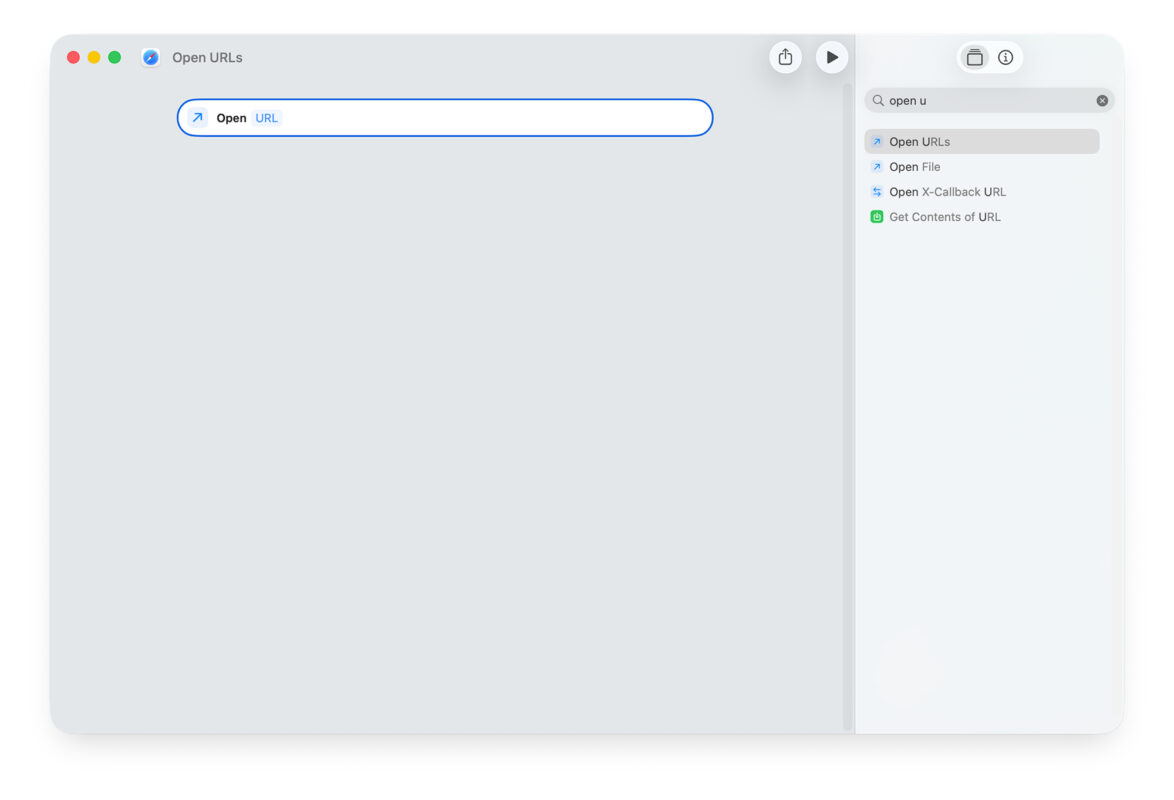
- Thêm hành động bằng cách chọn Add Action.
- Gõ “Open URLs” trong thanh tìm kiếm và chọn hành động đó.
- Nhập địa chỉ website bạn muốn mở tự động (ví dụ: https://suamaytinhhcm.vn).
- Lưu lại Shortcut và kiểm tra bằng cách chạy thử.
Chỉ với vài bước, bạn đã có thể mở website yêu thích ngay lập tức chỉ bằng một cú nhấp chuột hoặc lệnh Siri.
Cách Gắn Safari Shortcuts Vào Thanh Công Cụ Hoặc Menu Bar
Để tiện sử dụng, bạn có thể ghim Shortcut lên thanh công cụ Safari hoặc Menu Bar của macOS.
Thực hiện như sau:
- Mở ứng dụng Shortcuts.
- Chọn Shortcut vừa tạo.
- Nhấp biểu tượng chia sẻ (Share) ở góc trên cùng.
- Chọn Add to Menu Bar hoặc Add to Dock.
- Giờ đây, bạn có thể kích hoạt Shortcut bất kỳ lúc nào mà không cần mở ứng dụng Shortcuts.
Điều này giúp bạn tiết kiệm tối đa thời gian khi làm việc hoặc lướt web thường xuyên.
Các Safari Shortcuts Hữu Ích Giúp Duyệt Web Nhanh Hơn
Ngoài các phím tắt cơ bản, người dùng có thể tạo nhiều Shortcuts hữu ích để tăng tốc độ duyệt web hàng ngày.
Dưới đây là những ví dụ phổ biến:
- Mở nhóm trang web ưa thích: Một Shortcut mở đồng thời nhiều trang như Gmail, YouTube, và Slack.
- Chia sẻ liên kết đang mở: Tạo Shortcut gửi đường dẫn hiện tại qua iMessage hoặc Mail.
- Tải toàn bộ ảnh trên trang web: Shortcut tự động lưu hình ảnh từ bài viết đang xem.
- Chuyển link sang chế độ đọc (Reader Mode): Mở nhanh trang ở chế độ không quảng cáo.
- Lưu bài viết dưới dạng PDF: Shortcut tự động lưu trang web hiện tại vào thư mục chỉ định.
Những thao tác này giúp bạn tối ưu hóa thời gian làm việc và giảm đáng kể thao tác thủ công khi sử dụng Safari.
Mẹo Tối Ưu Safari Shortcuts Để Làm Việc Hiệu Quả Hơn
Để tận dụng tối đa Safari Shortcuts, bạn có thể áp dụng một số mẹo hữu ích sau:
- Sử dụng phím tắt bàn phím (Hotkey): Gán phím tắt để kích hoạt Shortcut mà không cần chuột.
- Kết hợp nhiều hành động trong một Shortcut: Ví dụ, mở trang web > chụp màn hình > lưu PDF.
- Đặt biểu tượng dễ nhận biết: Giúp bạn phân biệt nhanh các Shortcut trong danh sách.
- Đồng bộ với iPhone: Kích hoạt phím tắt Safari ngay trên điện thoại mà vẫn cập nhật cùng dữ liệu.
- Chia sẻ Shortcut với người khác: Safari Shortcuts có thể xuất ra file hoặc chia sẻ qua iCloud Link.
Các mẹo này giúp bạn biến Safari thành công cụ làm việc thông minh và hiệu quả hơn bao giờ hết.
Giải Pháp Khi Safari Shortcuts Không Hoạt Động
Nếu Safari Shortcuts của bạn gặp sự cố không phản hồi, hãy thử các cách sau:
- Kiểm tra quyền truy cập ứng dụng Shortcuts trong System Settings > Privacy & Security.
- Đảm bảo Safari và macOS đang ở phiên bản mới nhất.
- Khởi động lại Safari hoặc MacBook.
- Xóa và tạo lại Shortcut nếu lỗi vẫn còn.
Sau khi áp dụng, đa số lỗi liên quan đến Safari Shortcuts sẽ được khắc phục và hoạt động ổn định trở lại.
Việc sử dụng Safari Shortcuts để tăng tốc độ duyệt web trên macOS là một trong những cách thông minh nhất để nâng cao năng suất. Chỉ với vài thao tác, bạn có thể tạo ra hệ thống tự động hóa giúp duyệt web nhanh, tiện và tiết kiệm thời gian.
Hãy thử tạo cho mình một vài Shortcuts ngay hôm nay – từ việc mở website yêu thích cho đến lưu bài viết hữu ích – và bạn sẽ thấy Safari trên macOS trở nên mạnh mẽ hơn rất nhiều.