
Cách Đồng Bộ Dấu Trang Safari Giữa MacBook Và iPhone
Mục Lục Nội Dung
Đồng bộ dấu trang Safari giữa MacBook và iPhone giúp bạn truy cập website yêu thích ở mọi nơi. Tìm hiểu cách cài đặt chi tiết để Safari luôn đồng bộ hóa hoàn hảo.
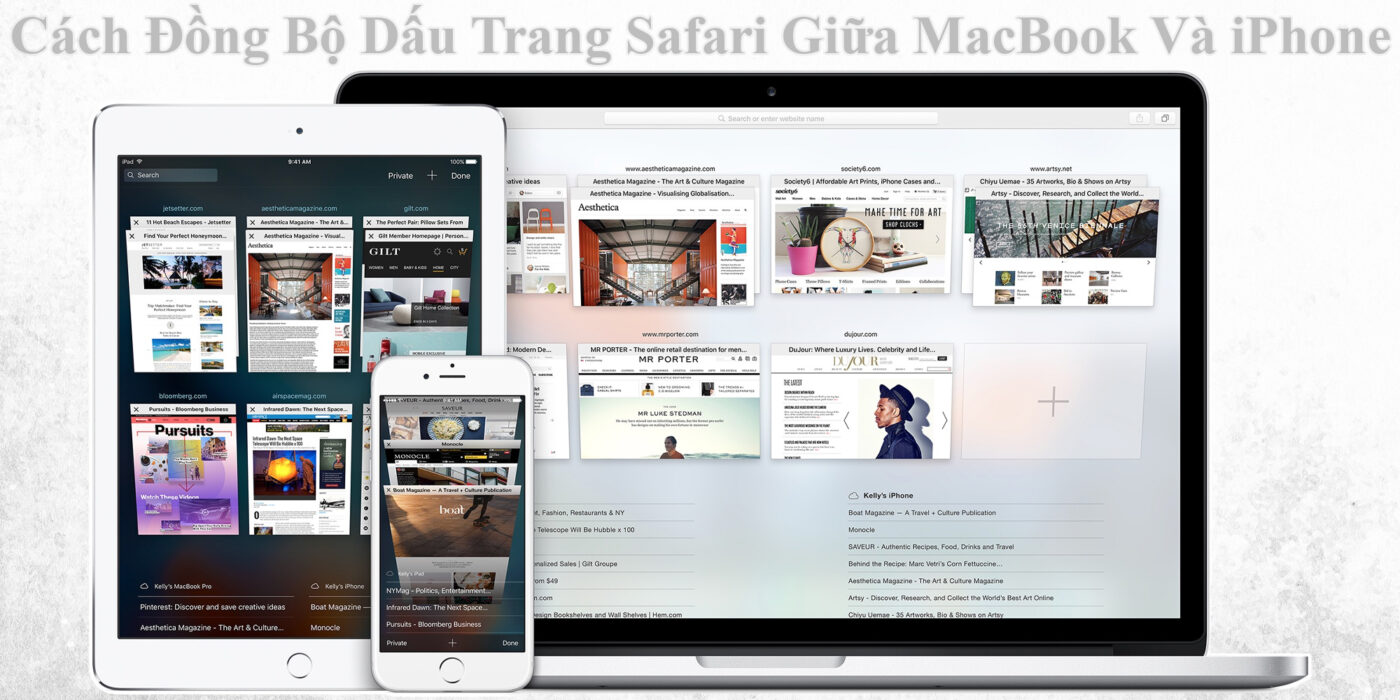
Giới Thiệu Về Việc Đồng Bộ Dấu Trang Safari
Safari là trình duyệt mặc định trên hệ sinh thái Apple, cho phép người dùng đồng bộ dữ liệu giữa các thiết bị một cách liền mạch. Khi bật đồng bộ dấu trang, mọi trang web bạn lưu trên MacBook sẽ tự động xuất hiện trên iPhone, iPad hoặc ngược lại.
Tính năng này đặc biệt hữu ích nếu bạn thường xuyên di chuyển, làm việc trên nhiều thiết bị hoặc muốn tiếp tục đọc nội dung đang mở từ MacBook sang iPhone.
Lợi Ích Khi Đồng Bộ Dấu Trang Safari Giữa Các Thiết Bị
Việc đồng bộ hóa không chỉ giúp tiết kiệm thời gian mà còn nâng cao trải nghiệm sử dụng trình duyệt Safari.
Một vài lợi ích nổi bật mà bạn nên biết gồm:
- Truy cập dấu trang ở mọi nơi: Không cần lưu lại thủ công từng liên kết, chỉ cần đăng nhập cùng tài khoản Apple ID.
- Tiếp tục công việc dễ dàng: Mở lại trang web đang xem trên MacBook ngay trên iPhone.
- Tự động cập nhật: Khi bạn thêm, xóa hoặc đổi tên dấu trang, thay đổi này được phản ánh ngay trên các thiết bị khác.
- Đồng bộ cả danh sách đọc (Reading List): Giúp bạn lưu lại các bài viết quan trọng để xem sau mà không cần Internet.
Cách Bật Đồng Bộ Dấu Trang Safari Trên MacBook
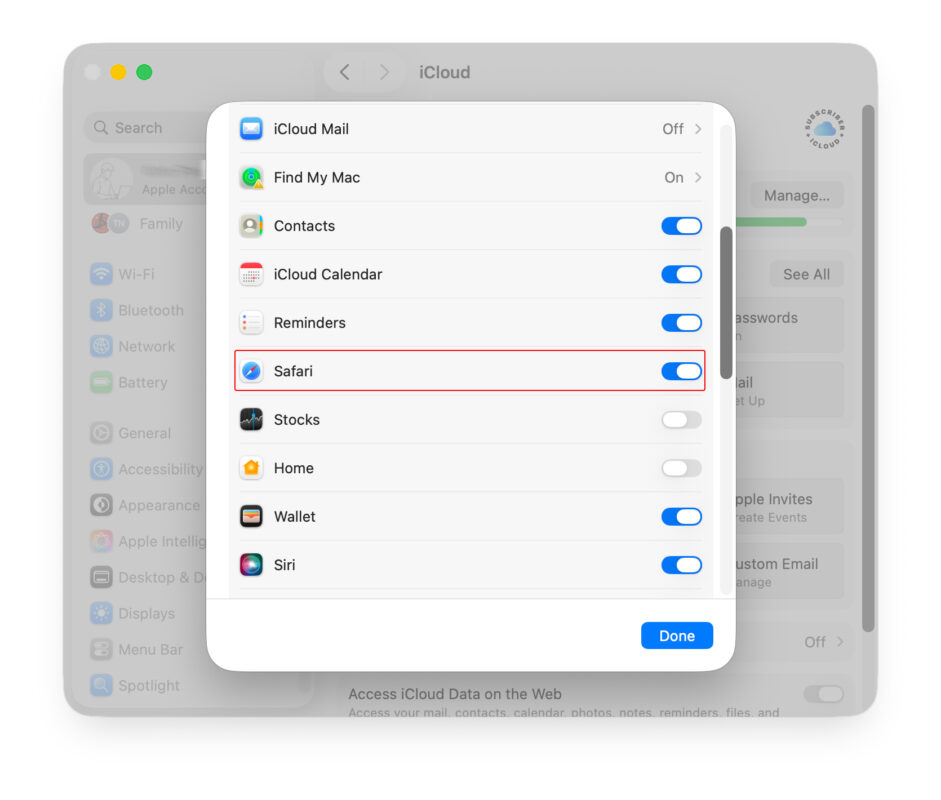
Để bật tính năng đồng bộ dấu trang, bạn cần kích hoạt iCloud Safari trong phần cài đặt hệ thống.
Làm theo các bước sau để thiết lập đúng cách:
- Mở System Settings (hoặc System Preferences).
- Chọn Apple ID ở đầu danh sách.
- Nhấp vào iCloud > See All.
- Cuộn xuống và bật công tắc Safari.
Sau khi hoàn tất, Safari trên MacBook sẽ tự động đồng bộ dấu trang qua tài khoản iCloud của bạn.
Cách Bật Đồng Bộ Dấu Trang Safari Trên iPhone
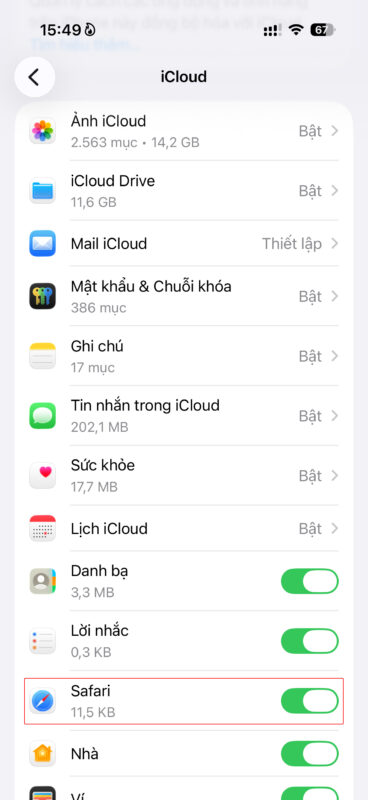
Tiếp theo, hãy đảm bảo iPhone của bạn cũng bật đồng bộ Safari để kết nối với MacBook.
Các bước thực hiện đơn giản như sau:
- Mở Cài đặt (Settings) trên iPhone.
- Nhấn vào Tên tài khoản Apple ID ở đầu màn hình.
- Chọn iCloud > See All > Safari.
- Bật công tắc Safari sang trạng thái ON.
Khi đã bật, dữ liệu Safari như dấu trang, danh sách đọc và lịch sử duyệt web sẽ tự động đồng bộ qua iCloud.
Cách Kiểm Tra Đồng Bộ Dấu Trang Đã Hoạt Động Hay Chưa
Để đảm bảo Safari đang đồng bộ hóa đúng cách, bạn có thể thực hiện kiểm tra nhanh sau:
- Thêm một dấu trang mới trên Safari của MacBook.
- Mở Safari trên iPhone và xem mục Bookmarks.
- Nếu dấu trang vừa thêm xuất hiện, tính năng đồng bộ đã hoạt động chính xác.
Nếu dấu trang chưa hiển thị, hãy kiểm tra lại kết nối Internet hoặc đăng xuất rồi đăng nhập lại iCloud trên cả hai thiết bị.
Mẹo Giúp Quản Lý Dấu Trang Hiệu Quả Trên Safari
Ngoài việc đồng bộ, bạn cũng nên sắp xếp dấu trang hợp lý để dễ dàng truy cập và quản lý.
Một vài gợi ý giúp bạn tối ưu hóa dấu trang Safari tốt hơn:
- Tạo thư mục dấu trang theo chủ đề (ví dụ: Công việc, Giải trí, Học tập).
- Sử dụng tên ngắn gọn, dễ nhận biết để dễ tìm kiếm.
- Xóa bớt dấu trang không còn dùng đến để trình duyệt hoạt động mượt mà hơn.
- Dùng thanh Favorites để truy cập nhanh các trang web thường xuyên ghé thăm.
- Kích hoạt iCloud Tabs để mở lại các tab đang hoạt động trên thiết bị khác.
Những mẹo này giúp việc sử dụng Safari trở nên gọn gàng, khoa học và tiết kiệm thời gian hơn mỗi khi làm việc hoặc giải trí.
Cách Giải Quyết Lỗi Safari Không Đồng Bộ Dấu Trang
Nếu Safari không đồng bộ được dấu trang giữa các thiết bị, bạn có thể thử các giải pháp sau:
- Đảm bảo cả hai thiết bị đăng nhập cùng một Apple ID.
- Kiểm tra dung lượng iCloud, vì hết dung lượng sẽ khiến việc đồng bộ bị gián đoạn.
- Cập nhật Safari và macOS/iOS lên phiên bản mới nhất.
- Tắt rồi bật lại iCloud Safari trên cả hai thiết bị.
- Khởi động lại thiết bị để làm mới kết nối iCloud.
Sau khi thực hiện các bước trên, đồng bộ dấu trang Safari sẽ hoạt động ổn định trở lại.
Việc đồng bộ dấu trang Safari giữa MacBook và iPhone là tính năng cực kỳ tiện lợi, giúp bạn tiết kiệm thời gian và làm việc liền mạch trên mọi thiết bị Apple. Chỉ cần bật iCloud Safari ở cả hai thiết bị, mọi dữ liệu sẽ tự động được đồng bộ hóa, giúp bạn truy cập web yêu thích ở bất kỳ đâu.
Hãy thường xuyên kiểm tra trạng thái iCloud để đảm bảo dữ liệu luôn được cập nhật và đồng bộ ổn định trên tất cả thiết bị của bạn.