
Cách Kết Nối MacBook Với Màn Hình 4K Hoặc 5K Ổn Định
Mục Lục Nội Dung
Cách kết nối MacBook với màn hình 4K hoặc 5K giúp hiển thị hình ảnh siêu nét và mượt mà. Xem ngay hướng dẫn thiết lập, cáp kết nối và tối ưu hiển thị!
Tổng Quan Về Việc Kết Nối MacBook Với Màn Hình 4K Hoặc 5K
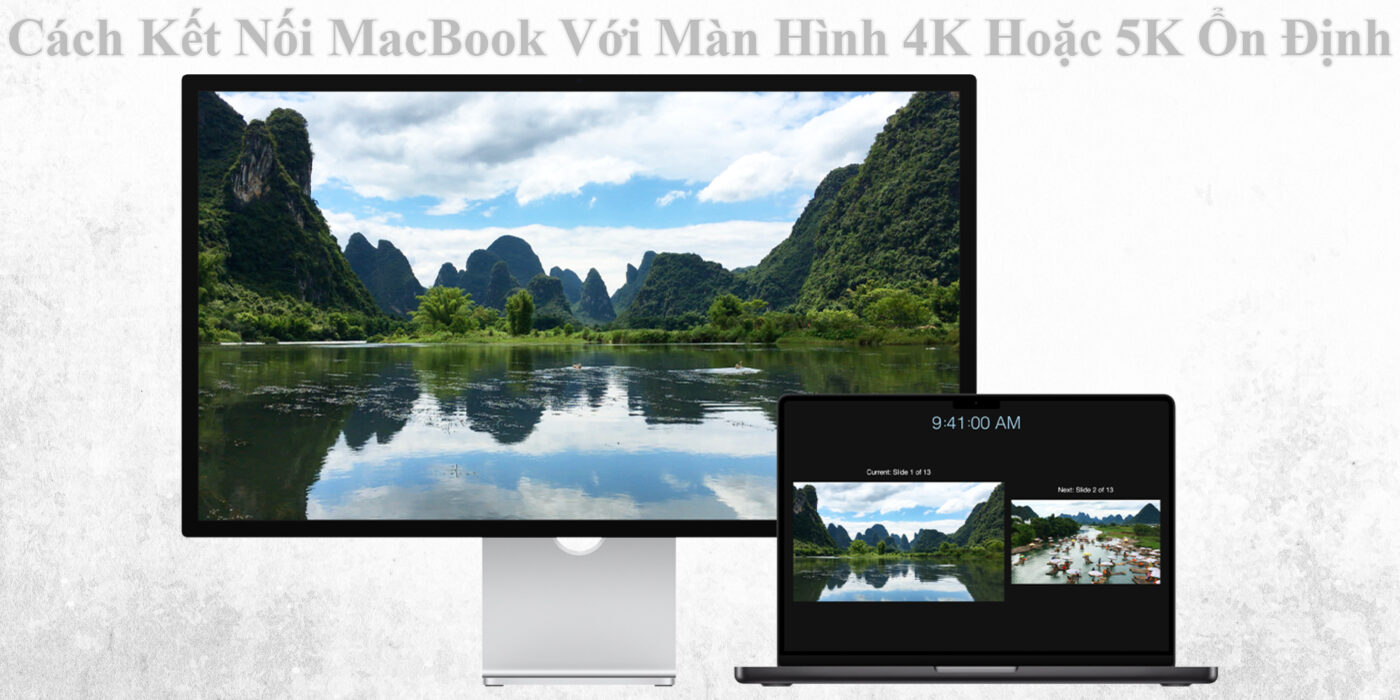
Việc kết nối MacBook với màn hình 4K hoặc 5K đang trở thành xu hướng phổ biến trong giới làm việc sáng tạo, thiết kế và chỉnh sửa video. Các dòng MacBook hiện nay đều hỗ trợ độ phân giải cao, nhưng để hình ảnh hiển thị mượt mà và chính xác, người dùng cần hiểu rõ cách chọn cáp, cổng kết nối và thiết lập phù hợp.
Một kết nối ổn định không chỉ giúp bạn tận hưởng chất lượng hình ảnh sắc nét mà còn đảm bảo độ trễ thấp, tối ưu cho công việc và giải trí.
Xác Định Cổng Kết Nối Trên MacBook Và Màn Hình Ngoài
Trước khi bắt đầu kết nối, bạn cần kiểm tra loại cổng hỗ trợ trên MacBook và màn hình 4K hoặc 5K của mình.
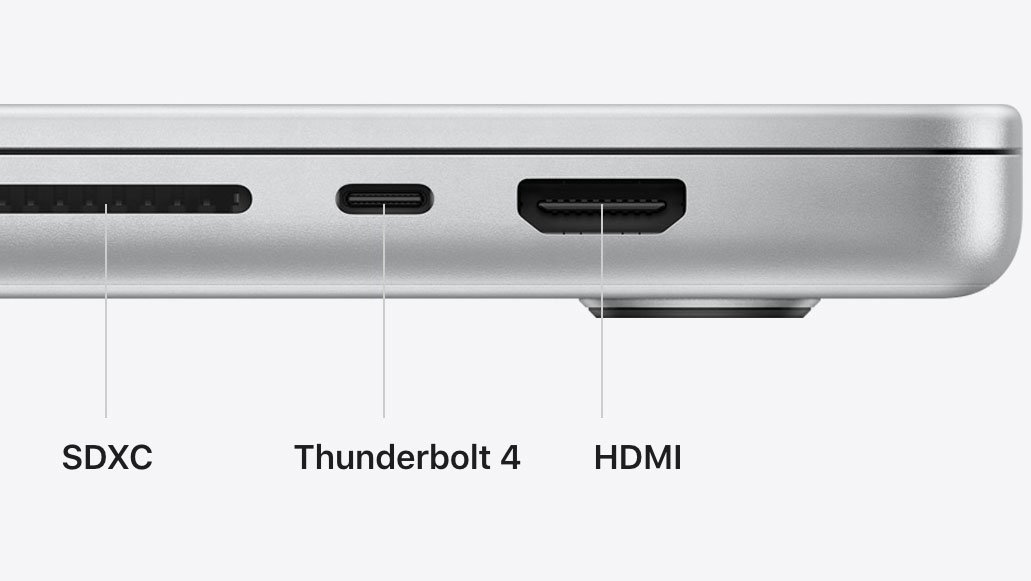
Các loại cổng phổ biến gồm:
- Thunderbolt 3 / Thunderbolt 4 (USB-C): Hỗ trợ độ phân giải 5K ở 60Hz, truyền tải dữ liệu tốc độ cao.
- HDMI: Thường xuất hiện trên màn hình và adapter; hỗ trợ độ phân giải 4K ở 60Hz.
- DisplayPort: Cổng thông dụng trên các màn hình chuyên nghiệp, tương thích với adapter USB-C.
Đối với các mẫu MacBook Air đời mới chỉ có cổng USB-C, bạn sẽ cần hub hoặc adapter chuyển đổi tương ứng (ví dụ: USB-C sang HDMI hoặc DisplayPort).
Cách Kết Nối MacBook Với Màn Hình 4K Hoặc 5K Qua Cáp USB-C
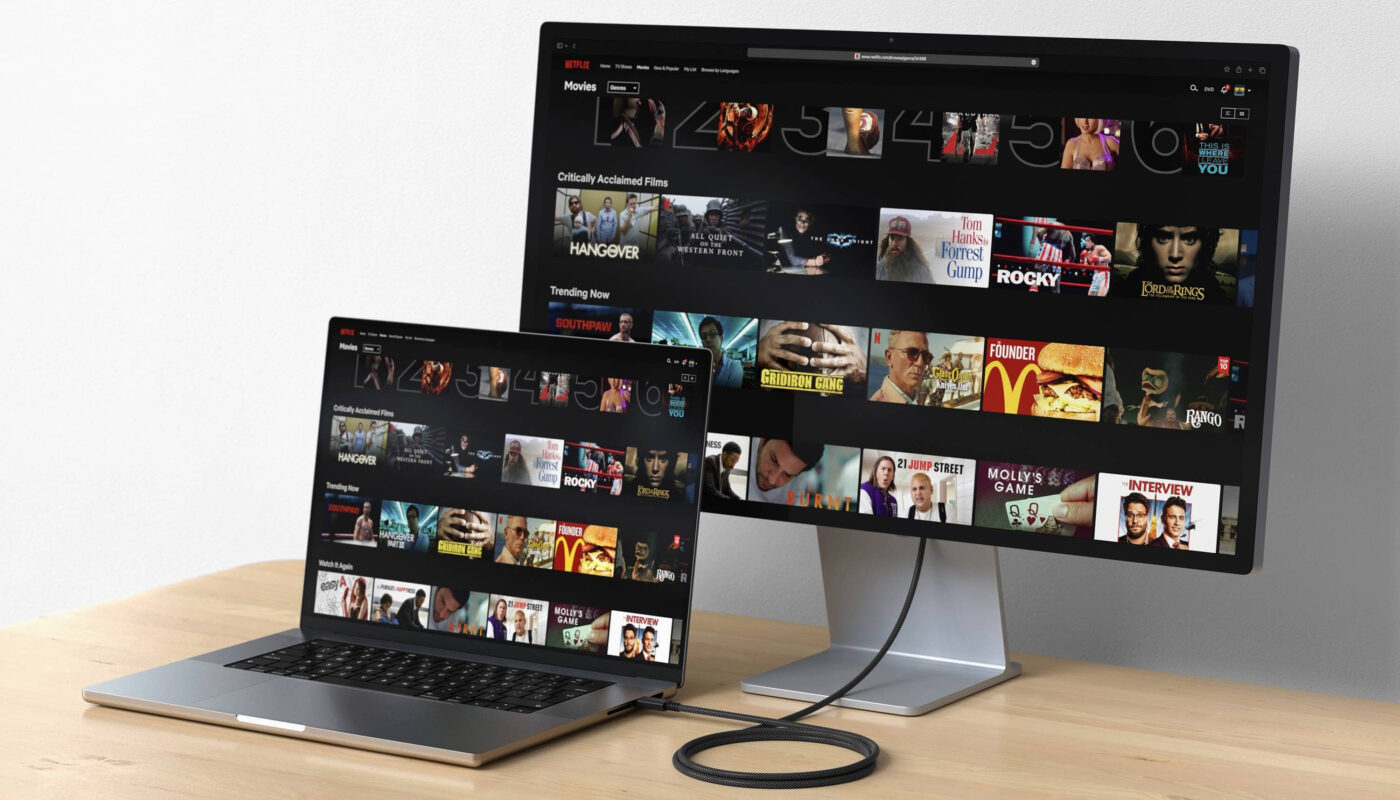
Nếu màn hình của bạn có hỗ trợ cổng USB-C hoặc Thunderbolt, thì việc kết nối cực kỳ đơn giản và nhanh chóng.
Các bước thực hiện:
- Kết nối cáp USB-C to USB-C hoặc Thunderbolt 3 giữa MacBook và màn hình.
- Bật nguồn cho màn hình ngoài.
- macOS sẽ tự động nhận diện và hiển thị hình ảnh trên màn hình 4K hoặc 5K.
- Mở System Settings > Displays để tùy chỉnh độ phân giải, tần số quét hoặc chế độ hiển thị.
Kết Nối Qua HDMI Hoặc DisplayPort
Trường hợp màn hình không có cổng USB-C, bạn có thể dùng adapter USB-C to HDMI/DisplayPort để kết nối.
Thực hiện theo các bước sau:
- Cắm adapter vào cổng HDMI trên MacBook.
- Kết nối đầu còn lại của adapter với cáp HDMI hoặc DisplayPort gắn vào màn hình.
- Bật màn hình ngoài > chọn đúng nguồn đầu vào (Input Source).
- Vào System Settings > Displays để điều chỉnh cài đặt hiển thị.
macOS sẽ tự động nhận màn hình và cho phép bạn chọn hiển thị mirror (phản chiếu) hoặc extend (mở rộng) không gian làm việc.
Mẹo Giúp Đảm Bảo Kết Nối Ổn Định Và Hình Ảnh Mượt Mà
Để quá trình sử dụng diễn ra trơn tru, bạn nên lưu ý một số mẹo hữu ích sau khi kết nối MacBook với màn hình độ phân giải cao.
- Sử dụng cáp chất lượng cao, đạt chuẩn HDMI 2.0 trở lên hoặc Thunderbolt 3/4.
- Tránh dùng hub giá rẻ vì có thể gây nhiễu tín hiệu hoặc giật lag hình ảnh.
- Giữ cho hệ thống macOS luôn cập nhật để tối ưu hiệu suất đồ họa.
- Đảm bảo màn hình được thiết lập tần số quét 60Hz để hình ảnh mượt hơn.
Tùy Chỉnh Độ Phân Giải Và Tần Số Quét Trên macOS
Sau khi kết nối, bạn có thể tinh chỉnh lại các thông số hiển thị để hình ảnh phù hợp với nhu cầu làm việc hoặc giải trí.
Cách tùy chỉnh:
- Mở System Settings > Displays.
- Chọn màn hình ngoài từ danh sách bên trái.
- Bật Show all resolutions để xem đầy đủ tùy chọn.
- Chọn độ phân giải 4K (3840×2160) hoặc 5K (5120×2880) tùy vào màn hình.
- Trong phần “Refresh Rate”, chọn 60Hz hoặc cao hơn nếu được hỗ trợ.
Nếu muốn hình ảnh trung thực hơn khi chỉnh sửa ảnh, bạn có thể hiệu chỉnh màu sắc bằng Display Calibration.
Xử Lý Khi MacBook Không Nhận Màn Hình 4K Hoặc 5K
Đôi khi, macOS có thể không tự động phát hiện màn hình ngoài hoặc hiển thị sai độ phân giải. Hãy thử các cách sau để khắc phục:
- Ngắt kết nối và cắm lại cáp hoặc adapter.
- Đổi sang cổng USB-C khác trên MacBook.
- Nhấn giữ Option + Detect Displays trong phần Displays Settings.
- Cập nhật firmware của màn hình (nếu có).
- Khởi động lại MacBook và màn hình ngoài.
Nếu vẫn không thành công, hãy thử một sợi cáp khác đạt chuẩn cao hơn hoặc dùng cáp chính hãng từ Apple hoặc thương hiệu uy tín.
Tối Ưu Hiển Thị Cho Mục Đích Làm Việc Và Giải Trí
Sau khi thiết lập kết nối thành công, bạn có thể tùy chỉnh cách hiển thị để phù hợp hơn với thói quen sử dụng.
Một vài gợi ý giúp tối ưu trải nghiệm:
- Chọn chế độ Extended Display để mở rộng không gian làm việc.
- Dùng Mirror Display nếu cần trình bày nội dung giống nhau trên cả hai màn hình.
- Điều chỉnh Color Profile trong phần hiển thị để đạt màu sắc chính xác nhất khi thiết kế.
- Kích hoạt True Tone hoặc Night Shift để giảm ánh sáng xanh, bảo vệ mắt khi làm việc lâu.
Việc kết nối MacBook với màn hình 4K hoặc 5K giúp bạn nâng cao năng suất, cải thiện trải nghiệm hiển thị và tận dụng tối đa sức mạnh phần cứng của macOS. Dù sử dụng cổng USB-C, HDMI hay DisplayPort, chỉ cần chọn đúng thiết bị và cấu hình phù hợp, bạn sẽ có được kết nối mượt mà và ổn định.
Đừng quên đầu tư cáp chất lượng tốt và cập nhật macOS thường xuyên để đảm bảo hiệu năng cao nhất khi làm việc hoặc giải trí trên màn hình độ phân giải cao.