
Chống Phân Mảnh Ổ Cứng Trên MacBook Có Cần Thiết Không?
Mục Lục Nội Dung
Chống phân mảnh ổ cứng trên MacBook có thật sự cần thiết? Bài viết này giải thích rõ nguyên lý hoạt động của ổ cứng macOS, khi nào nên chống phân mảnh và cách tối ưu hiệu năng ổ đĩa hiệu quả nhất.
Giới Thiệu Về Chống Phân Mảnh Ổ Cứng Trên MacBook
Nhiều người dùng máy tính Windows thường quen với việc chống phân mảnh ổ cứng (defragment) để tăng tốc hệ thống. Tuy nhiên, khi chuyển sang MacBook, họ lại băn khoăn macOS có cần chống phân mảnh ổ cứng hay không và làm thế nào để thực hiện.
Thực tế, cơ chế quản lý dữ liệu của macOS khác hoàn toàn với Windows. Apple đã thiết kế hệ thống tệp thông minh, tự động tối ưu hóa cách lưu trữ dữ liệu mà người dùng hầu như không cần can thiệp thủ công.
Vậy, chống phân mảnh trên MacBook là gì? Có cần làm hay không? Và nếu muốn tối ưu hiệu năng ổ cứng, nên làm thế nào? Hãy cùng tìm hiểu chi tiết ngay bên dưới.
Phân Mảnh Ổ Cứng Là Gì?
Trước khi tìm hiểu về MacBook, ta cần hiểu phân mảnh ổ cứng (fragmentation) là hiện tượng gì.
Phân mảnh xảy ra khi dữ liệu bị chia nhỏ và lưu rải rác ở nhiều vị trí khác nhau trên ổ cứng.
Khi hệ thống cần truy xuất file, đầu đọc ổ cứng phải di chuyển qua nhiều vị trí để ghép các phần dữ liệu lại, làm tốc độ truy xuất chậm đi đáng kể.
Trên ổ cứng HDD, hiện tượng này xảy ra thường xuyên vì dữ liệu được ghi tuần tự lên đĩa từ. Trong khi đó, ổ cứng SSD lưu trữ dữ liệu theo ô nhớ flash, không có đầu đọc cơ học, nên gần như không bị ảnh hưởng bởi phân mảnh.
macOS Có Bị Phân Mảnh Ổ Cứng Không?
Câu trả lời là hầu như không.
Từ phiên bản macOS 10.2 trở đi, Apple đã sử dụng hệ thống tệp HFS+ và APFS (Apple File System) có khả năng tự động quản lý, sắp xếp dữ liệu một cách thông minh.
Một số cơ chế tự động của macOS gồm:
- Hot File Adaptive Clustering: Tự động xác định và gom nhóm các file được truy cập thường xuyên để tăng tốc độ đọc.
- On-The-Fly Defragmentation: Khi bạn mở một file nhỏ (dưới 20 MB), hệ thống sẽ tự động chống phân mảnh nếu phát hiện file đó bị chia nhỏ.
- Copy-On-Write (APFS): Giúp sao chép và lưu dữ liệu mới mà không ghi đè, giảm tình trạng phân mảnh vật lý.
Nói cách khác, macOS tự động chống phân mảnh trong nền mà người dùng không cần phải thực hiện thủ công.
Khi Nào Cần Chống Phân Mảnh Ổ Cứng Trên MacBook?
Mặc dù macOS có khả năng tối ưu tự động, vẫn có một số trường hợp bạn nên xem xét chống phân mảnh hoặc tối ưu ổ cứng:
- Sử dụng ổ cứng HDD cũ (ổ từ): Nếu bạn dùng MacBook đời cũ (trước 2012) với ổ HDD, việc chống phân mảnh thủ công có thể giúp cải thiện hiệu năng đáng kể.
- Ổ đĩa gần đầy dung lượng (dưới 10% trống): Khi dung lượng lưu trữ quá ít, macOS khó sắp xếp lại dữ liệu, dẫn đến hiệu năng giảm.
- Máy chạy chậm bất thường, mở file lâu: Nếu bạn đã loại trừ các nguyên nhân khác (RAM, CPU, phần mềm) thì có thể thử dọn dẹp ổ đĩa hoặc tối ưu dữ liệu.
Cách Kiểm Tra Loại Ổ Cứng MacBook Đang Dùng
Trước khi tiến hành bất kỳ thao tác nào, bạn cần xác định MacBook của mình dùng ổ HDD hay SSD, vì điều này quyết định có nên chống phân mảnh hay không.
Thực hiện:
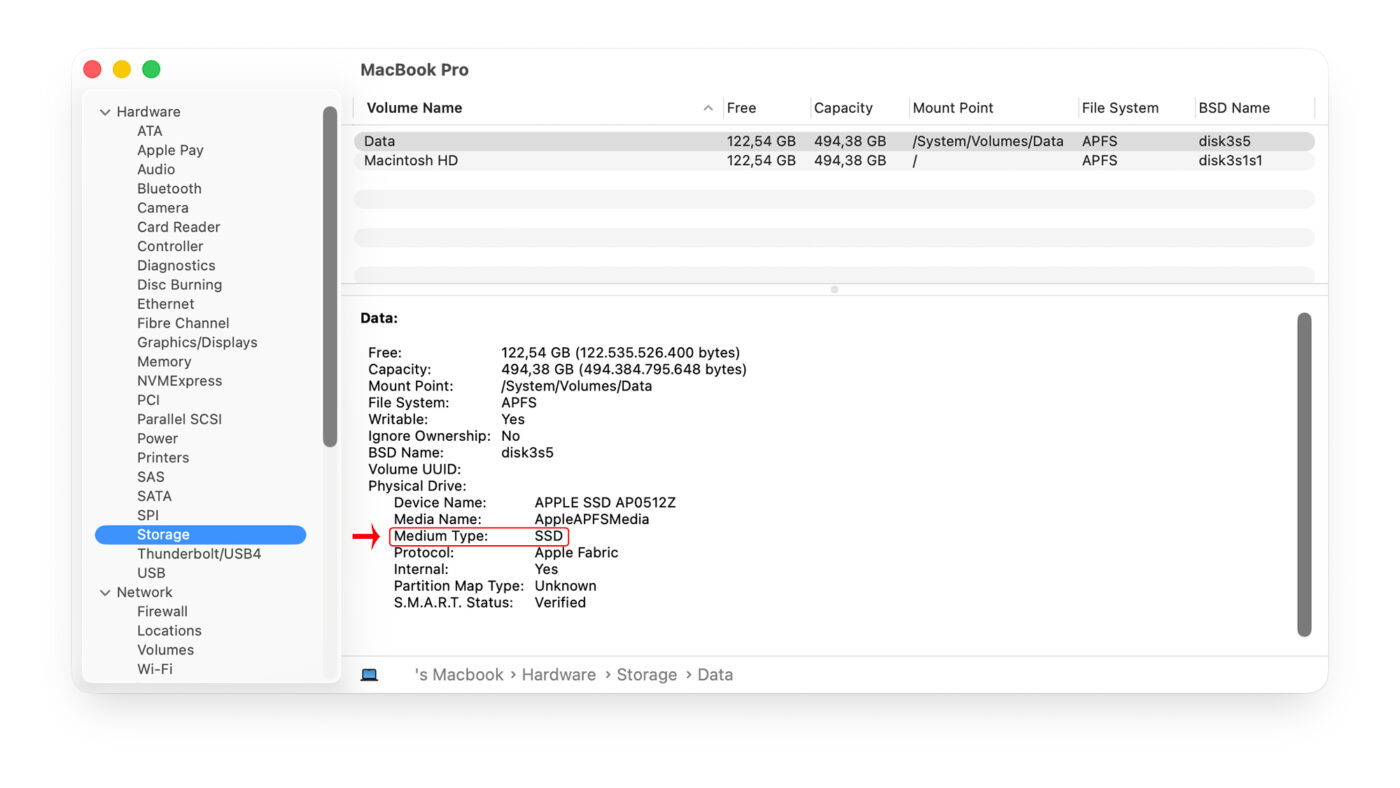
- Nhấn biểu tượng Apple > About This Mac.
- Chọn System Report > Storage.
- Xem mục Medium Type hoặc Drive Type.
- Nếu hiển thị Solid State Drive (SSD) > Không cần chống phân mảnh.
- Nếu hiển thị Hard Disk Drive (HDD) > Có thể xem xét tối ưu ổ đĩa.
Cách Tối Ưu Ổ Cứng HDD Trên MacBook
Nếu bạn đang dùng ổ cứng HDD, dưới đây là một số cách giúp tối ưu và chống phân mảnh hiệu quả.
Sử Dụng Ứng Dụng iDefrag (Đối Với macOS Cũ)
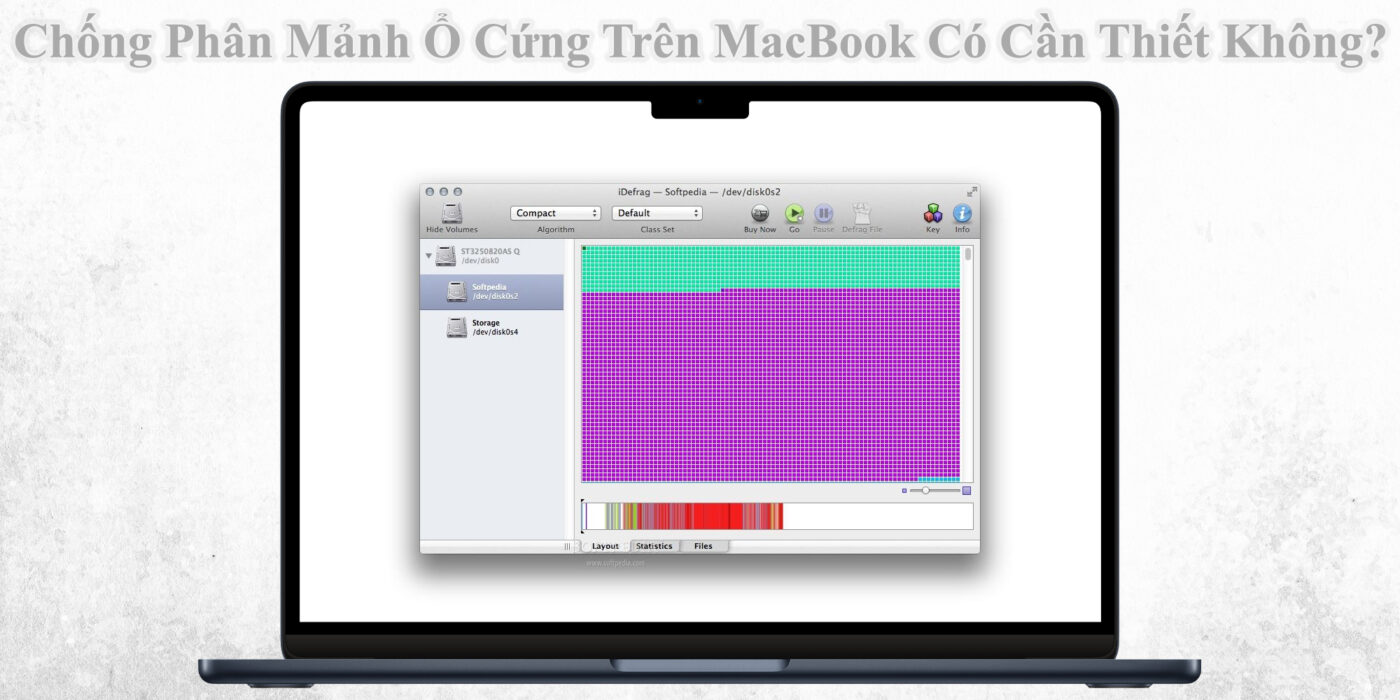
iDefrag từng là công cụ phổ biến giúp phân tích và chống phân mảnh ổ đĩa trên macOS (đến macOS Mojave).
Cách dùng:
- Cài đặt iDefrag (bản tương thích với macOS của bạn).
- Mở ứng dụng, chọn ổ đĩa muốn tối ưu.
- Chọn chế độ “Full Defragmentation” hoặc “Compact” để gom dữ liệu.
Lưu ý: iDefrag không còn hỗ trợ macOS mới (từ Catalina trở lên).
Dọn Dẹp Ổ Cứng Thủ Công
Một trong những cách hiệu quả nhất để tránh phân mảnh là giải phóng dung lượng lưu trữ.
Các bước thực hiện:
- Xóa file tạm, cache, log trong thư mục Library.
- Gỡ bỏ ứng dụng không còn dùng đến.
- Dọn thư mục Downloads, Trash, và file sao lưu cũ.
- Sử dụng Disk Utility > First Aid để kiểm tra lỗi ổ cứng.
Sử Dụng Công Cụ Bên Thứ Ba
Nếu bạn vẫn muốn tối ưu dữ liệu ở mức sâu hơn, có thể dùng các ứng dụng đáng tin cậy như:
- Drive Genius: Cho phép phân tích và tái sắp xếp dữ liệu trên ổ HDD.
- CleanMyMac X: Dọn dẹp file rác, log và cache, giúp hệ thống nhẹ hơn mà không cần chống phân mảnh thủ công.
Có Nên Chống Phân Mảnh Ổ Cứng SSD Trên MacBook?
Câu trả lời là không nên.
SSD hoạt động dựa trên ô nhớ flash, không có đầu đọc vật lý, nên phân mảnh không ảnh hưởng đến tốc độ truy xuất. Việc chống phân mảnh SSD có thể làm giảm tuổi thọ vì mỗi lần ghi lại dữ liệu là một chu kỳ hao mòn ô nhớ.
macOS đã tích hợp tính năng TRIM giúp tự động sắp xếp và làm sạch ô nhớ SSD, đảm bảo hiệu năng ổn định theo thời gian mà không cần thao tác thủ công.
Cách Bật TRIM Cho Ổ Cứng SSD Ngoài
Nếu bạn đang dùng SSD gắn ngoài (không phải ổ mặc định), có thể kích hoạt TRIM để tăng hiệu quả:
Thực hiện:
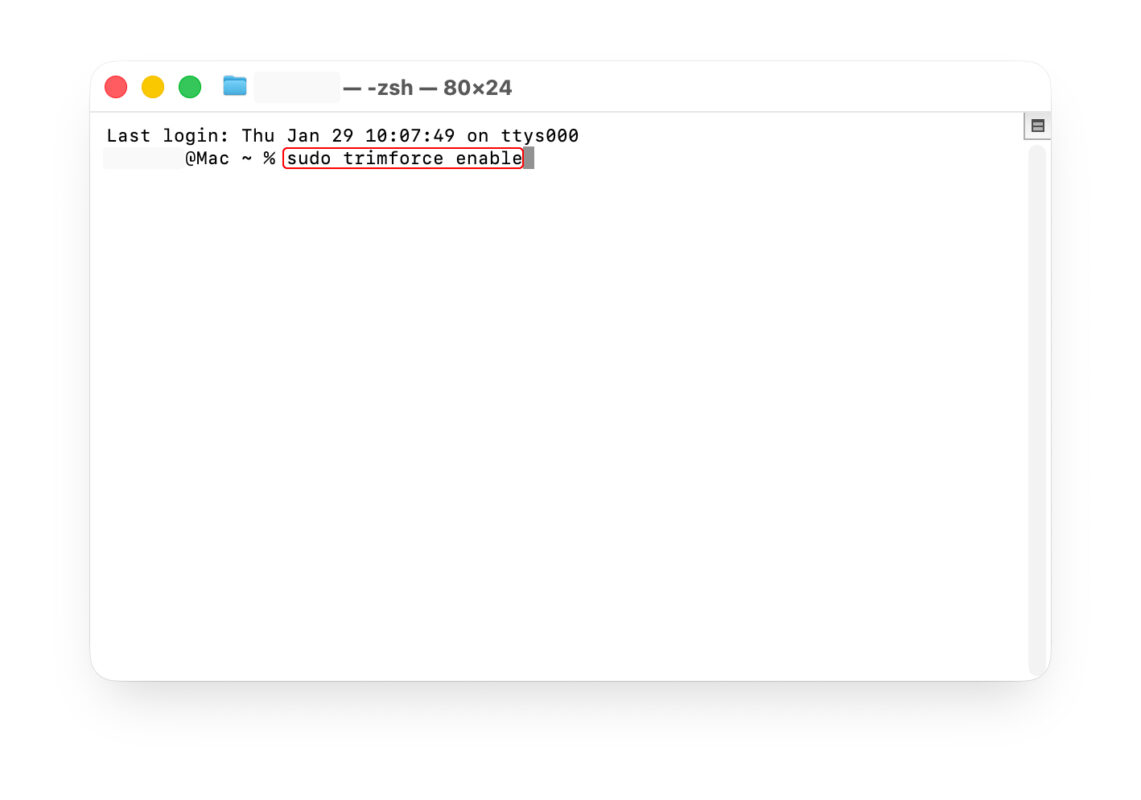
- Mở Terminal.
- Nhập lệnh:
sudo trimforce enable
- Nhấn Enter, nhập mật khẩu quản trị, rồi khởi động lại máy.
Sau khi bật TRIM, macOS sẽ tự động tối ưu ổ SSD mà không cần bạn can thiệp.
Chống phân mảnh ổ cứng trên MacBook là thao tác chỉ cần thiết với các máy dùng ổ HDD đời cũ, còn với SSD thì hoàn toàn không cần và không nên thực hiện. macOS đã được thiết kế để tự động sắp xếp, tối ưu hóa dữ liệu, giúp hệ thống luôn hoạt động mượt mà.