
Hướng Dẫn Cách Dọn Dẹp File Tạm Trên macOS
Mục Lục Nội Dung
Dọn dẹp file tạm trên macOS giúp giải phóng dung lượng và tăng tốc MacBook. Bài viết hướng dẫn chi tiết các cách thủ công và tự động để xóa file tạm, cache, log an toàn và hiệu quả nhất.
Giới Thiệu Về File Tạm Trên macOS
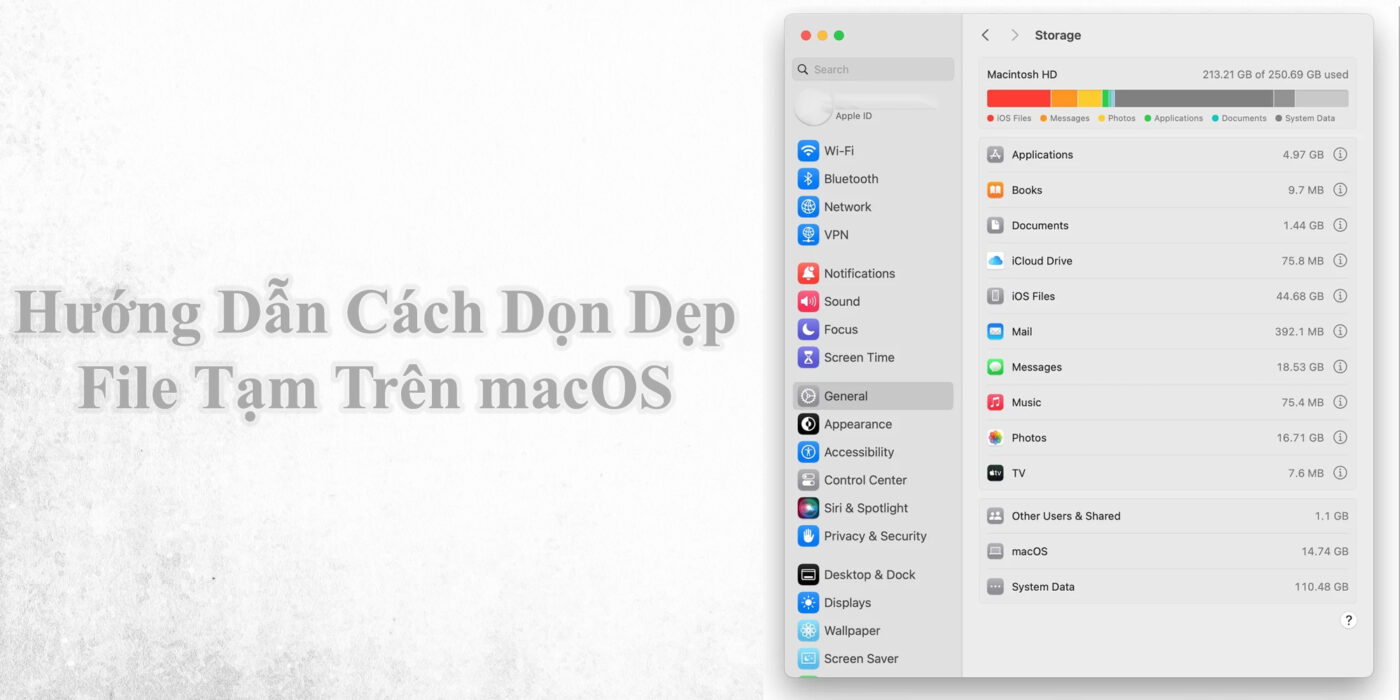
Trong quá trình sử dụng, macOS tự động tạo ra các file tạm (temporary files) để lưu trữ dữ liệu phục vụ cho hệ thống và ứng dụng. Tuy nhiên, theo thời gian, những file này chiếm dụng nhiều dung lượng ổ cứng và có thể khiến MacBook chạy chậm, đầy bộ nhớ hoặc gặp lỗi hiệu năng.
File tạm bao gồm nhiều loại như cache ứng dụng, log hệ thống, file cài đặt tạm thời, dữ liệu trình duyệt web, v.v. Việc dọn dẹp file tạm định kỳ không chỉ giúp máy hoạt động trơn tru hơn mà còn kéo dài tuổi thọ ổ SSD.
Vậy làm thế nào để xóa các file tạm an toàn mà không ảnh hưởng đến hệ thống? Hãy cùng tìm hiểu chi tiết ngay sau đây.
Các Loại File Tạm Thường Gặp Trên macOS
Trước khi tiến hành dọn dẹp, bạn nên hiểu rõ các dạng file tạm để tránh xóa nhầm dữ liệu quan trọng.
Một số loại file tạm phổ biến gồm:
- System Cache: Dữ liệu tạm thời của hệ điều hành macOS.
- Application Cache: File tạm do ứng dụng tạo ra khi hoạt động (Photoshop, Safari, Chrome, v.v.).
- User Logs: Nhật ký hoạt động và lỗi hệ thống.
- Temporary Files: File trung gian tạo ra trong khi cài đặt hoặc cập nhật phần mềm.
- Browser Cache: Dữ liệu tạm của trình duyệt web để tải trang nhanh hơn.
Những file này tự động sinh ra lại sau khi xóa, nên bạn hoàn toàn có thể dọn dẹp định kỳ mà không lo ảnh hưởng hệ thống.
Cách Dọn Dẹp File Tạm Trên macOS Bằng Tay
Nếu bạn muốn tự tay dọn dẹp để kiểm soát tốt hơn dữ liệu bị xóa, hãy làm theo các bước dưới đây.
Xóa File Cache Ứng Dụng
File cache ứng dụng có thể chiếm vài GB sau thời gian dài sử dụng.
Thực hiện:
- Mở Finder.
- Chọn Go > Go to Folder (hoặc nhấn tổ hợp phím Shift + Command + G).
- Gõ đường dẫn sau:
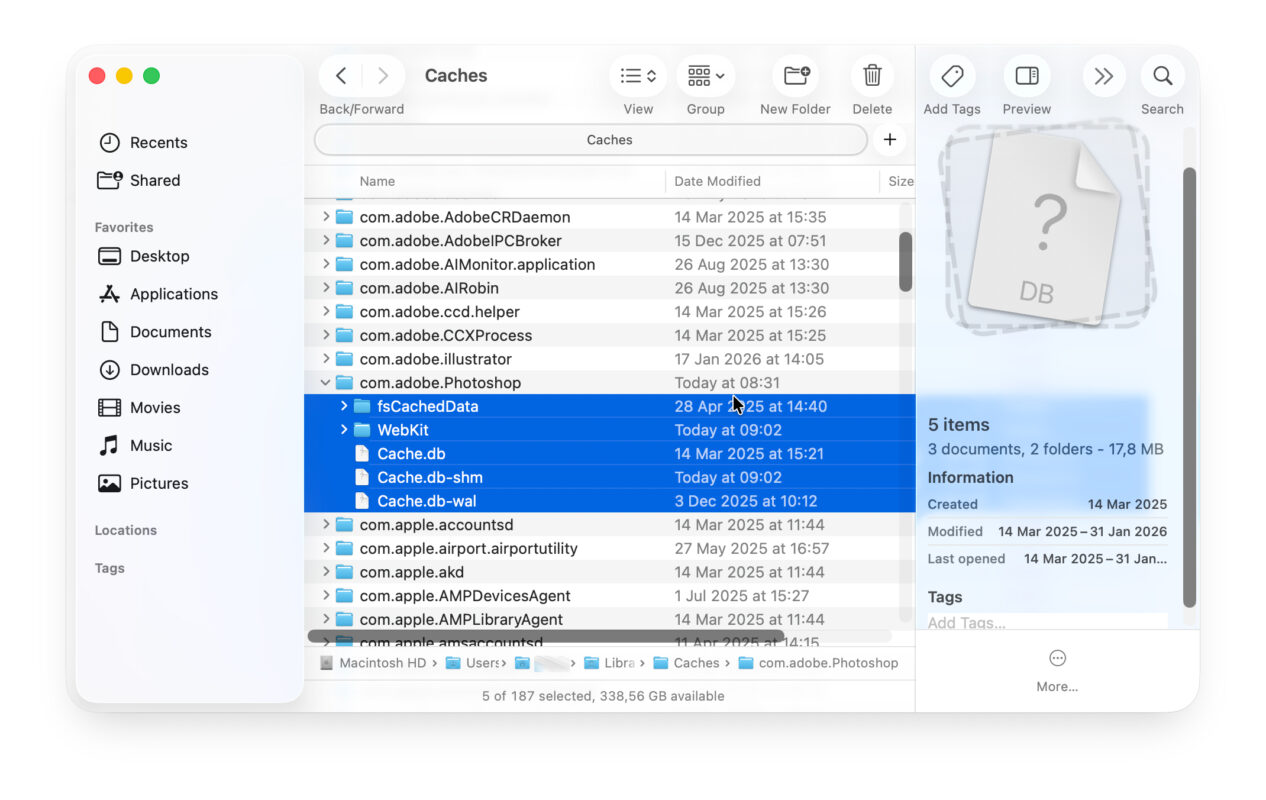
~/Library/Caches
- Mở từng thư mục ứng dụng và xóa file bên trong.
- Sau đó, mở lại Finder và nhập đường dẫn:
/Library/Caches
- Lặp lại thao tác tương tự cho thư mục hệ thống.
Lưu ý: Không nên xóa toàn bộ thư mục, chỉ xóa các file bên trong để tránh gây lỗi ứng dụng.
Xóa File Log Hệ Thống
File log lưu lại hoạt động của hệ thống và phần mềm, giúp chẩn đoán lỗi. Tuy nhiên, các log cũ không cần thiết có thể được xóa đi để tiết kiệm dung lượng.
Thực hiện:
- Mở Finder > Go > Go to Folder.
- Gõ:
~/Library/Logs
- Chọn toàn bộ file cũ và di chuyển vào thùng rác.
Ngoài ra, bạn cũng có thể vào thư mục /var/log/ để dọn dẹp log hệ thống cấp thấp.
Xóa File Tạm Trong Thư Mục TMP
Thư mục TMP là nơi chứa file tạm thời được tạo bởi macOS trong quá trình hoạt động.
Cách thực hiện:
- Mở Finder > Go > Go to Folder.
- Nhập đường dẫn:
/private/tmp
- Xóa các file không cần thiết bên trong.
Bạn cũng có thể dọn thư mục tạm khác:
/private/var/folders
Đây là nơi lưu nhiều file cache ẩn, có thể chiếm dung lượng lớn.
Dọn Dẹp Trình Duyệt Web
Cache và cookie của trình duyệt cũng là dạng file tạm phổ biến.
Với Safari:
- Mở Safari > Settings > Advanced, bật tùy chọn Show Develop menu in menu bar.
- Chọn Develop > Empty Caches để xóa toàn bộ cache.
Với Chrome hoặc Firefox:
- Vào Settings > Privacy and Security > Clear Browsing Data.
- Chọn Cached images and files và xác nhận xóa.
Xóa Thùng Rác Và File Download Không Cần Thiết
Nhiều người quên dọn Trash hoặc thư mục Downloads, khiến dung lượng bị chiếm đáng kể.
- Nhấn chuột phải vào biểu tượng Trash > Empty Trash.
- Vào Downloads, kiểm tra và xóa các file cài đặt (.dmg, .zip) không còn dùng đến.
Dọn Dẹp File Tạm Tự Động Bằng Ứng Dụng
Nếu bạn không muốn thực hiện thủ công, có thể sử dụng phần mềm hỗ trợ dọn dẹp file tạm trên macOS.
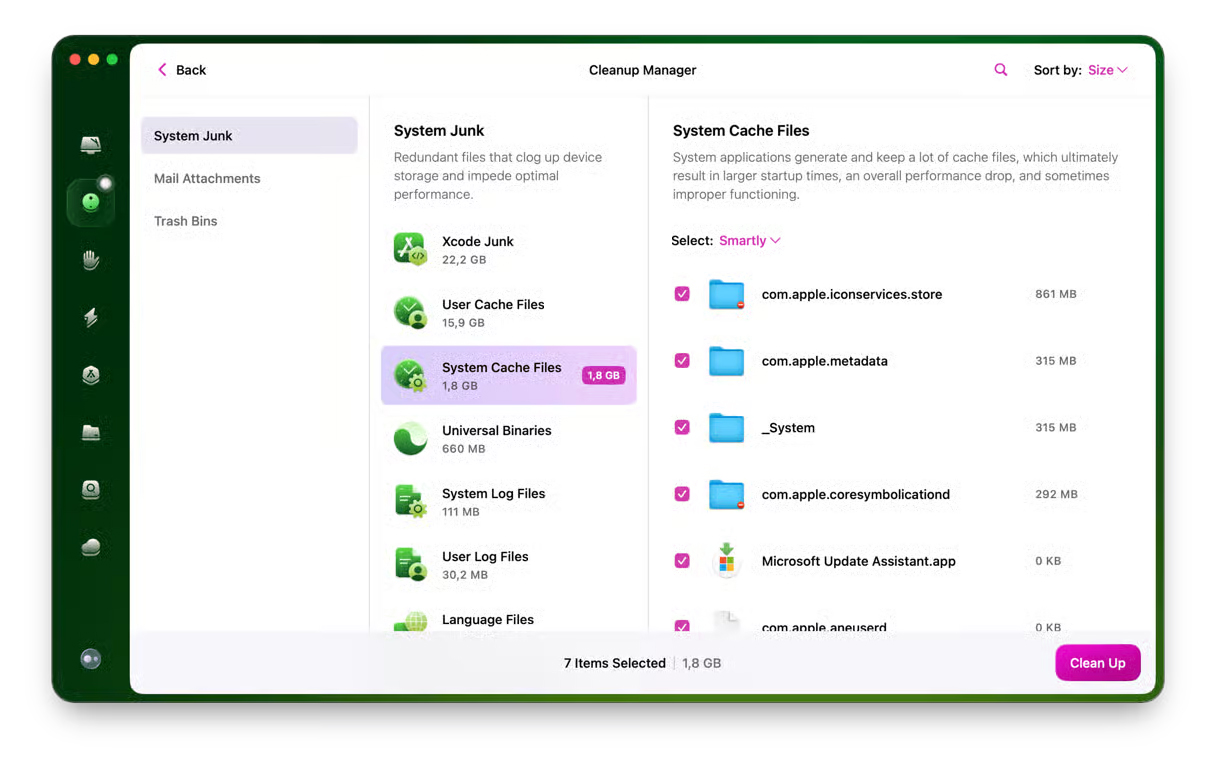
- CleanMyMac
Ứng dụng nổi tiếng giúp quét, xóa cache, log, file tạm và tối ưu RAM chỉ bằng vài cú nhấp chuột.
- Giao diện thân thiện, dễ sử dụng.
- Tự động phân loại file an toàn để xóa.
- Có tính năng Smart Scan giúp tăng tốc toàn hệ thống.
- OnyX
Công cụ miễn phí, mạnh mẽ, cho phép dọn dẹp file tạm, rebuild index và tối ưu macOS hiệu quả.
- Hỗ trợ macOS Ventura, Sonoma và mới hơn.
- Có thể tùy chỉnh mức độ dọn dẹp (cache, log, thư mục system).
- DaisyDisk
Hiển thị trực quan dung lượng ổ đĩa giúp bạn dễ dàng phát hiện thư mục “ngốn” bộ nhớ.
- Không xóa tự động, bạn có thể kiểm tra thủ công trước khi dọn.
Mẹo Giúp Duy Trì Hiệu Năng MacBook Sau Khi Dọn Dẹp
Để chiếc MacBook luôn hoạt động với hiệu năng tốt nhất, bạn nên tham khảo các mẹo sau đây:
- Khởi động lại MacBook sau khi dọn dẹp để hệ thống tạo lại file tạm cần thiết.
- Không nên xóa thư mục system nếu không hiểu rõ chức năng.
- Thực hiện dọn dẹp định kỳ 2-3 tháng/lần để duy trì hiệu năng.
- Backup dữ liệu bằng Time Machine trước khi xóa sâu vào hệ thống.
Dọn dẹp file tạm trên macOS là một trong những bước quan trọng giúp MacBook hoạt động ổn định, nhanh hơn và giải phóng dung lượng hiệu quả. Bạn có thể chọn cách thủ công hoặc dùng công cụ tự động tùy theo nhu cầu.