
Cách Sửa Lỗi macOS Không Nhận Ổ Cứng Ngoài
Mục Lục Nội Dung
macOS không nhận ổ cứng ngoài là lỗi phổ biến khiến người dùng không thể truy cập dữ liệu. Bài viết hướng dẫn chi tiết cách kiểm tra và khắc phục giúp MacBook nhận ổ cứng trở lại nhanh chóng.
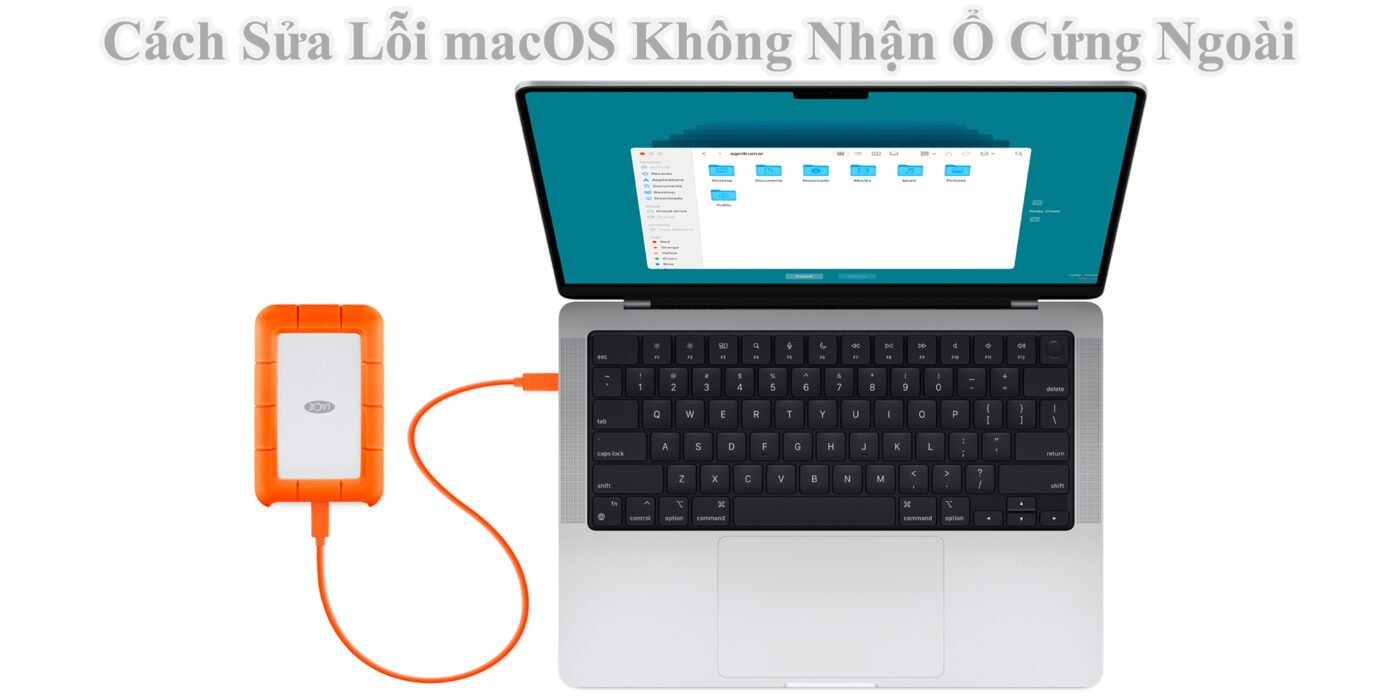
Giới Thiệu Vấn Đề macOS Không Nhận Ổ Cứng Ngoài
Ổ cứng ngoài là thiết bị lưu trữ tiện lợi, giúp người dùng sao lưu và chia sẻ dữ liệu dễ dàng. Tuy nhiên, đôi khi macOS lại không nhận ổ cứng ngoài, gây khó khăn khi truy cập file hoặc backup dữ liệu. Lỗi này có thể xuất phát từ định dạng ổ đĩa, cổng kết nối, nguồn điện hoặc driver. Việc xác định đúng nguyên nhân là bước đầu tiên để khắc phục triệt để.
Kiểm Tra Kết Nối Cổng USB Và Dây Cáp Ổ Cứng
Trước khi nghi ngờ macOS bị lỗi, hãy đảm bảo ổ cứng và dây cáp vẫn hoạt động tốt.
Cách kiểm tra:
- Cắm ổ cứng vào cổng USB khác của MacBook.
- Thử dây cáp USB hoặc adapter khác (nếu dùng USB-C).
- Dùng ổ cứng trên máy tính Windows để xem có nhận không.
Nếu ổ cứng hoạt động trên máy khác, có thể vấn đề nằm ở MacBook hoặc macOS. Hãy tiếp tục các bước bên dưới để khắc phục.
Kiểm Tra Trong Disk Utility Của macOS
Đôi khi ổ cứng đã được nhận nhưng không hiển thị trong Finder do bị “ẩn” hoặc chưa được gắn kết.
Thực hiện:
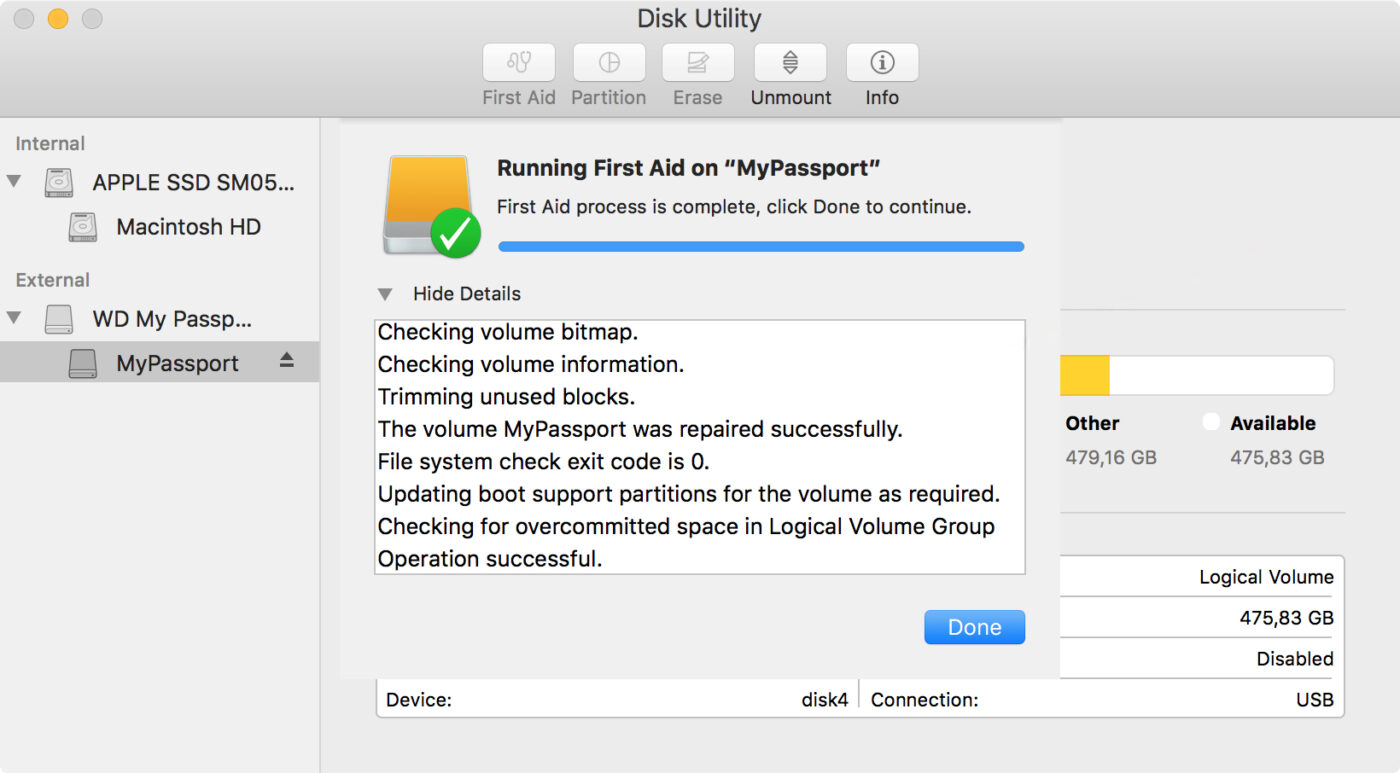
- Mở Finder > Applications > Utilities > Disk Utility.
- Quan sát danh sách ổ đĩa bên trái.
- Nếu thấy ổ đĩa nhưng bị mờ, chọn Mount để gắn kết.
- Nếu có lỗi, chọn First Aid > Run để hệ thống tự động sửa.
Nếu Disk Utility không hiển thị ổ đĩa, có thể do lỗi kết nối vật lý hoặc định dạng không tương thích.
Kiểm Tra Cài Đặt Hiển Thị Ổ Đĩa Trong Finder
Finder trên macOS có thể đang được cấu hình để không hiển thị ổ cứng ngoài.
Cách bật hiển thị ổ đĩa:
- Mở Finder > Settings > Sidebar.
- Tích chọn External Disks trong danh sách.
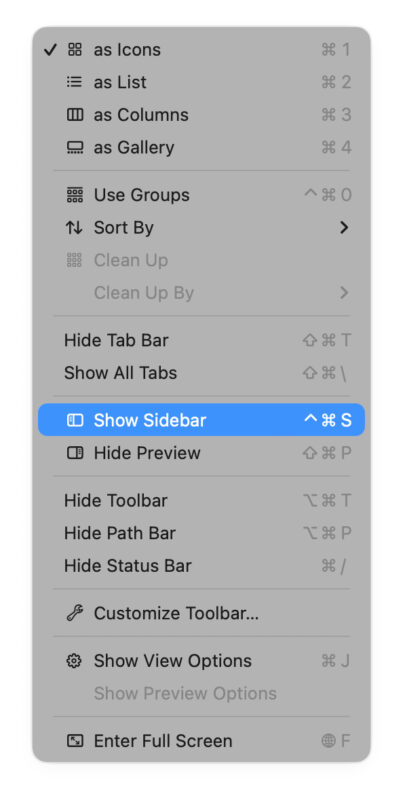
- Sau đó vào Finder > View > Show Sidebar để đảm bảo ổ cứng được hiển thị.
Thao tác này rất hữu ích nếu bạn thường xuyên kết nối nhiều thiết bị lưu trữ.
Kiểm Tra Định Dạng Ổ Cứng Ngoài
macOS chỉ hỗ trợ một số định dạng nhất định. Nếu ổ cứng được định dạng bằng NTFS (của Windows), máy có thể đọc được nhưng không ghi được.
Các định dạng tương thích tốt với macOS:
- APFS hoặc Mac OS Extended (Journaled): Dành riêng cho macOS.
- exFAT: Dùng được trên cả macOS và Windows.
Cách định dạng lại ổ cứng:
- Mở Disk Utility > chọn ổ đĩa > Erase.
- Chọn định dạng exFAT hoặc APFS, sau đó nhấn Erase.
Lưu ý: Sao lưu dữ liệu trước khi thực hiện, vì thao tác này sẽ xóa toàn bộ dữ liệu trên ổ.
Reset SMC Để Khắc Phục Lỗi Kết Nối Ổ Cứng
SMC (System Management Controller) là bộ điều khiển phần cứng quản lý nguồn điện, cổng kết nối và USB. Reset SMC có thể giúp khắc phục lỗi macOS không nhận thiết bị ngoại vi.
Đối với MacBook chip Intel:
- Tắt máy hoàn toàn.
- Nhấn giữ Shift + Control + Option + Nút nguồn trong 10 giây.
- Thả tay và bật lại máy.
Đối với MacBook chip Apple Silicon (M1, M2,…):
- Tắt máy, sau đó nhấn giữ nút nguồn khoảng 10 giây để vào chế độ khởi động đặc biệt.
- Thả nút và chọn Startup Options, rồi khởi động lại bình thường.
Cập Nhật Phần Mềm Và Trình Điều Khiển
macOS có thể không nhận ổ cứng ngoài nếu hệ thống hoặc firmware bị lỗi.
Cách cập nhật:
- Vào System Settings > General > Software Update.
- Nếu có bản cập nhật mới, chọn Update Now.
Ngoài ra, một số ổ cứng (như Seagate, WD, Samsung T7) có phần mềm quản lý riêng. Hãy tải bản driver mới nhất từ trang web của nhà sản xuất.
Thử Kết Nối Ổ Cứng Ở Chế Độ Safe Mode
Safe Mode giúp macOS khởi động với các thành phần tối thiểu, loại bỏ xung đột phần mềm gây lỗi.
Cách vào Safe Mode:
- Tắt máy hoàn toàn.
- Nhấn giữ phím Shift khi bật máy cho đến khi thấy logo Apple.
- Khi vào Safe Mode, cắm lại ổ cứng và kiểm tra kết nối.
Nếu macOS nhận ổ cứng ở chế độ này, bạn nên gỡ bớt ứng dụng hoặc tiện ích mở rộng ảnh hưởng đến hệ thống.
Khi Nào Nên Mang MacBook Đến Sửa Chữa
Nếu đã thử các bước trên mà macOS vẫn không nhận ổ cứng, có thể phần cứng gặp lỗi. Các nguyên nhân phổ biến gồm:
- Cổng USB hoặc USB-C bị hỏng.
- Ổ cứng ngoài bị lỗi board mạch.
- Adapter chuyển đổi không tương thích.
Lúc này, bạn nên mang máy đến trung tâm sửa máy tính để kiểm tra chi tiết.
Khi gặp lỗi macOS không nhận ổ cứng ngoài, hãy kiểm tra kết nối vật lý, định dạng ổ đĩa, và cài đặt trong Finder. Nếu vẫn không khắc phục được, reset SMC hoặc cập nhật macOS có thể giúp xử lý triệt để.