
Hướng Dẫn Cài Đặt Linux Song Song Với macOS Trên MacBook
Mục Lục Nội Dung
Cách cài đặt Linux song song với macOS trên MacBook giúp người dùng tận dụng sức mạnh của cả hai hệ điều hành. Bài viết hướng dẫn chi tiết, an toàn và phù hợp cho cả người mới bắt đầu.
Việc cài đặt Linux song song với macOS trên MacBook (Dual Boot) là lựa chọn phổ biến đối với những ai yêu thích công nghệ hoặc làm việc trong lĩnh vực lập trình. Bằng cách này, bạn có thể vừa giữ được sự ổn định của macOS, vừa khám phá môi trường mã nguồn mở mạnh mẽ của Linux để phục vụ nhu cầu học tập, phát triển phần mềm hoặc nghiên cứu.
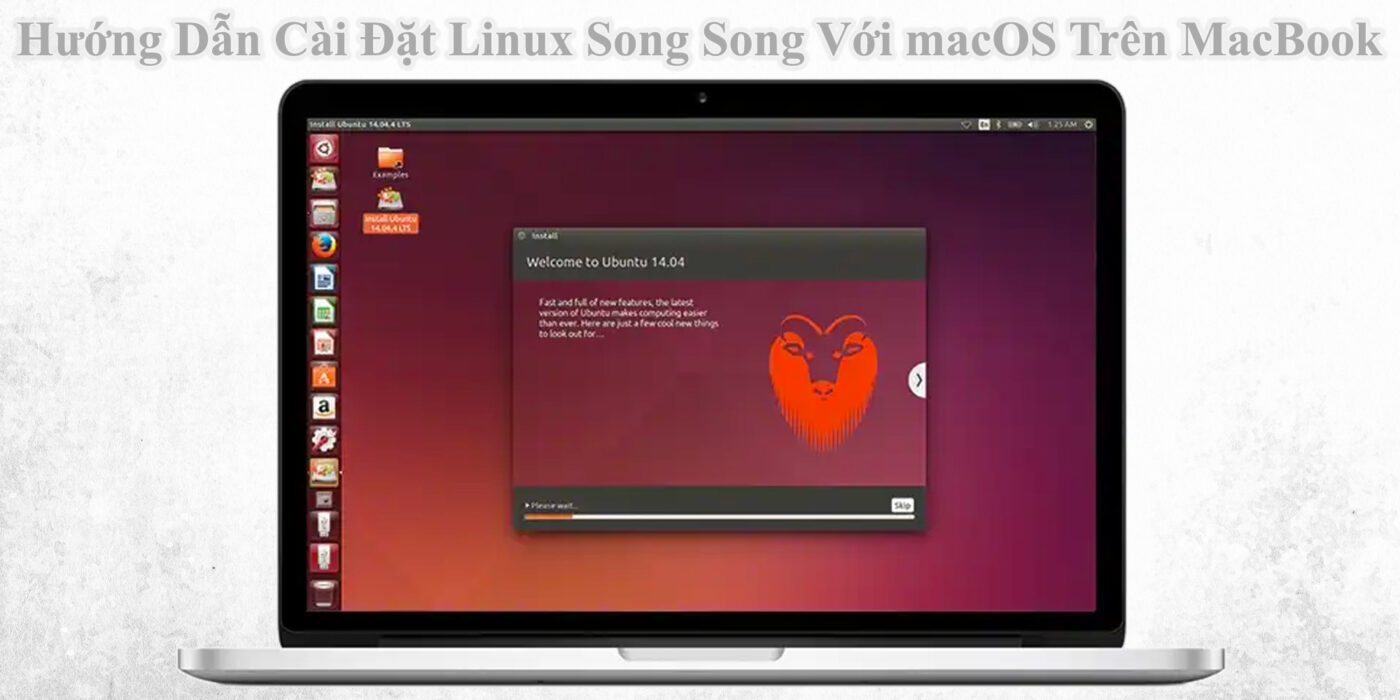
Vì Sao Nên Cài Đặt Linux Song Song Với macOS
Trước khi bắt tay vào cài đặt, bạn nên hiểu rõ lợi ích của việc sử dụng hai hệ điều hành song song để khai thác tối đa hiệu năng máy tính. Cài đặt song song giúp bạn linh hoạt lựa chọn hệ điều hành phù hợp với từng công việc. Khi cần lập trình hoặc thử nghiệm phần mềm, bạn có thể khởi động vào Linux; khi cần làm việc văn phòng hoặc sử dụng các phần mềm độc quyền, macOS vẫn sẵn sàng hỗ trợ.
Lợi ích khi cài song song Linux và macOS:
- Hiệu năng ổn định: Linux nhẹ, chạy mượt, phù hợp với máy cấu hình thấp.
- Phù hợp cho lập trình viên: Hỗ trợ nhiều công cụ phát triển phần mềm.
- Giữ nguyên macOS: Không cần xóa hệ điều hành gốc.
- Tăng khả năng bảo mật: Linux có khả năng chống virus và kiểm soát truy cập tốt.
Tối ưu hóa hiệu năng, bảo mật và khả năng tùy biến của MacBook.
Chuẩn Bị Trước Khi Cài Đặt Linux Song Song Với macOS
Để quá trình cài đặt diễn ra suôn sẻ, bạn nên chuẩn bị kỹ lưỡng cả phần mềm và phần cứng. Trước hết, hãy sao lưu toàn bộ dữ liệu trên MacBook bằng Time Machine hoặc iCloud Drive để đảm bảo an toàn. Sau đó, chuẩn bị đủ dung lượng trống để cài Linux và tạo bộ cài trên USB.
Danh sách các bước chuẩn bị cần thiết:
- MacBook sử dụng chip Intel.
- Dung lượng trống: Tối thiểu 50GB để Linux hoạt động ổn định.
- USB dung lượng tối thiểu 8GB: Dùng làm USB Boot.
- Phần mềm tạo USB Boot: balenaEtcher hoặc UNetbootin.
- Bản phân phối Linux: Gợi ý nên dùng Ubuntu, Fedora, hoặc Debian vì tương thích tốt với Mac.
Chuẩn bị kỹ càng giúp tránh lỗi trong quá trình cài đặt.
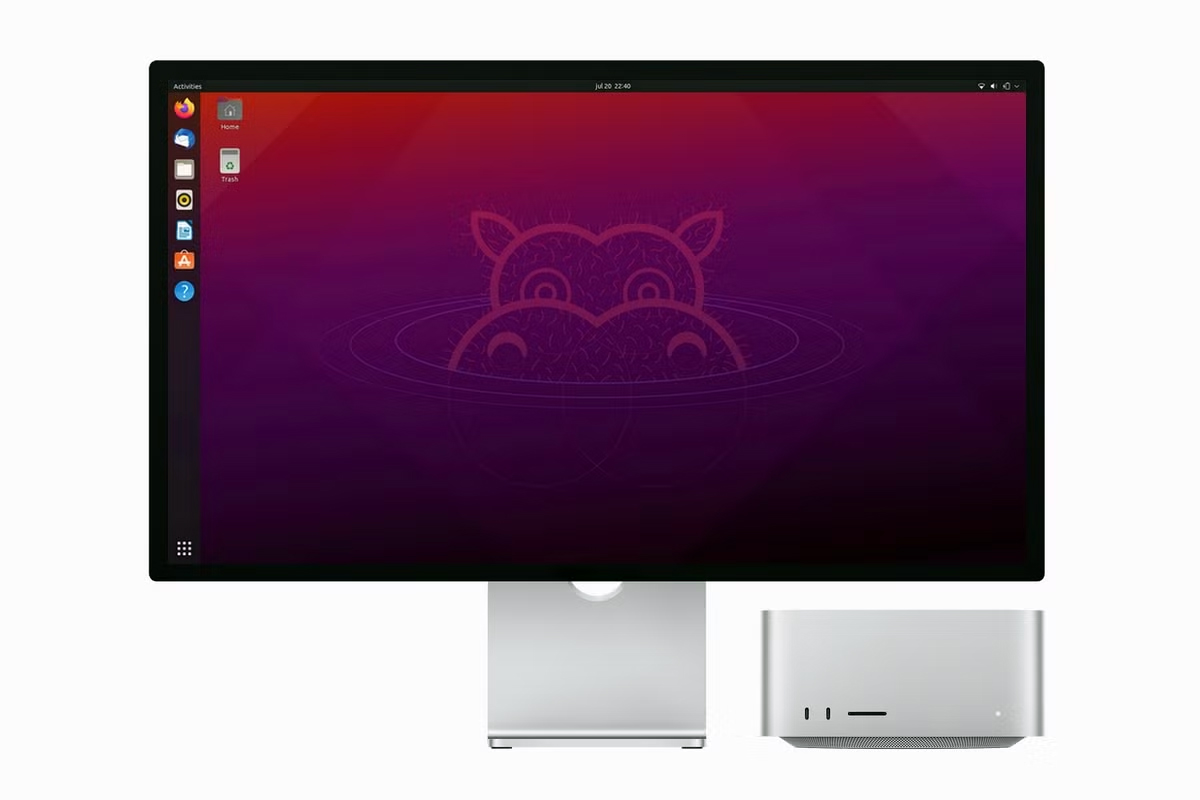
Cách Tạo USB Boot Linux Trên macOS
Sau khi tải file ISO của bản Linux, bạn sẽ cần ghi nó vào USB để tạo bộ cài. Việc tạo USB Boot giúp bạn khởi động MacBook vào môi trường cài đặt Linux nhanh chóng và tiện lợi.
Các bước thực hiện:
- Tải file ISO của bản Linux muốn cài.
- Mở balenaEtcher trên macOS.
- Chọn file ISO > chọn USB > nhấn Flash.
- Chờ quá trình hoàn tất rồi tháo USB ra.
Gợi ý: Đặt tên USB là “LinuxInstaller” để dễ nhận biết khi khởi động.
Cách Chia Phân Vùng Ổ Đĩa Để Cài Linux
Trước khi cài Linux, bạn cần tạo phân vùng riêng trong ổ cứng để tránh ghi đè lên macOS.
Cách thực hiện trong Disk Utility:
- Mở Disk Utility từ thư mục Applications > Utilities.
- Chọn ổ đĩa chính (Macintosh HD).
- Nhấn Partition > Add (+) để thêm phân vùng mới.
- Đặt tên là “Linux”, định dạng MS-DOS (FAT), dung lượng khoảng 50GB.
- Nhấn Apply để lưu.
Phân vùng này sẽ là nơi cài Linux, giúp hai hệ điều hành hoạt động độc lập.
Cài Đặt Linux Song Song Với macOS
Sau khi tạo USB Boot và chia phân vùng, bạn có thể bắt đầu quá trình cài đặt Linux. Việc cài song song khá đơn giản, nhưng cần chú ý chọn đúng phân vùng để tránh mất dữ liệu macOS.
Thực hiện cài đặt:
- Cắm USB Boot Linux vào MacBook.
- Khởi động lại và giữ phím Option (⌥).
- Chọn USB Boot để khởi động Linux.
- Khi trình cài đặt xuất hiện, chọn Install alongside macOS.
- Chọn phân vùng “Linux” đã tạo và nhấn Continue.
- Chờ cài đặt hoàn tất rồi khởi động lại máy.
Khi khởi động lại, bạn sẽ thấy tùy chọn chọn hệ điều hành macOS hoặc Linux.
Thiết Lập Sau Khi Cài Linux
Sau khi cài đặt thành công, bạn nên tiến hành cấu hình cơ bản để hệ thống hoạt động ổn định. Cấu hình ban đầu giúp Linux nhận đầy đủ driver phần cứng và cập nhật bảo mật mới nhất.
Các bước cấu hình cần thiết:
- Cập nhật hệ thống:
sudo apt update && sudo apt upgrade
- Cài driver Wi-Fi và trackpad:
sudo apt install bcmwl-kernel-source
- Cài thêm công cụ hỗ trợ: như VS Code, VLC, GIMP, Chrome để sử dụng hằng ngày.
Cách Chuyển Đổi Giữa macOS Và Linux
Sau khi cài đặt xong, bạn có thể dễ dàng chọn hệ điều hành khi khởi động.
Hai cách chọn hệ điều hành:
- Giữ phím Option (⌥) khi bật máy để chọn macOS hoặc Linux.
- Cài đặt rEFInd Boot Manager: giúp tạo giao diện chọn hệ điều hành đẹp và dễ sử dụng.
Tùy chỉnh linh hoạt giúp sử dụng cả hai môi trường thuận tiện.
Lưu Ý Khi Cài Linux Song Song Trên MacBook
Để quá trình sử dụng lâu dài ổn định, bạn nên lưu ý một số điểm quan trọng. Các bước bảo trì giúp tránh lỗi khởi động và đảm bảo hiệu năng ổn định.
- Không xóa phân vùng macOS nếu chưa hiểu rõ cấu trúc ổ đĩa.
- Luôn sao lưu dữ liệu trước khi chia lại ổ cứng.
- Nếu gặp lỗi khởi động, dùng macOS Recovery Mode (Command + R) để sửa.
- Với máy chip Apple Silicon, nên dùng bản Linux tương thích (Asahi Linux).
Cài đặt Linux song song với macOS trên MacBook giúp bạn khai thác tối đa sức mạnh của thiết bị, đặc biệt với người dùng yêu công nghệ hoặc lập trình viên. Chỉ cần chuẩn bị đúng cách, bạn sẽ có một môi trường làm việc linh hoạt, mạnh mẽ và hoàn toàn an toàn.