
Cách Bật Chế Độ Không Làm Phiền Trên MacBook
Mục Lục Nội Dung
Cách bật chế độ Không làm phiền trên MacBook giúp bạn tập trung làm việc và tránh bị làm phiền bởi thông báo. Hướng dẫn chi tiết và dễ hiểu cho người mới.
Trong quá trình làm việc, MacBook thường hiển thị hàng loạt thông báo từ ứng dụng, tin nhắn, email,… khiến bạn mất tập trung. Giải pháp hiệu quả chính là bật chế độ “Không làm phiền” (Do Not Disturb) trên macOS. Tính năng này cho phép bạn tạm dừng tất cả thông báo để tập trung tối đa vào công việc, học tập hoặc khi đang trình chiếu.
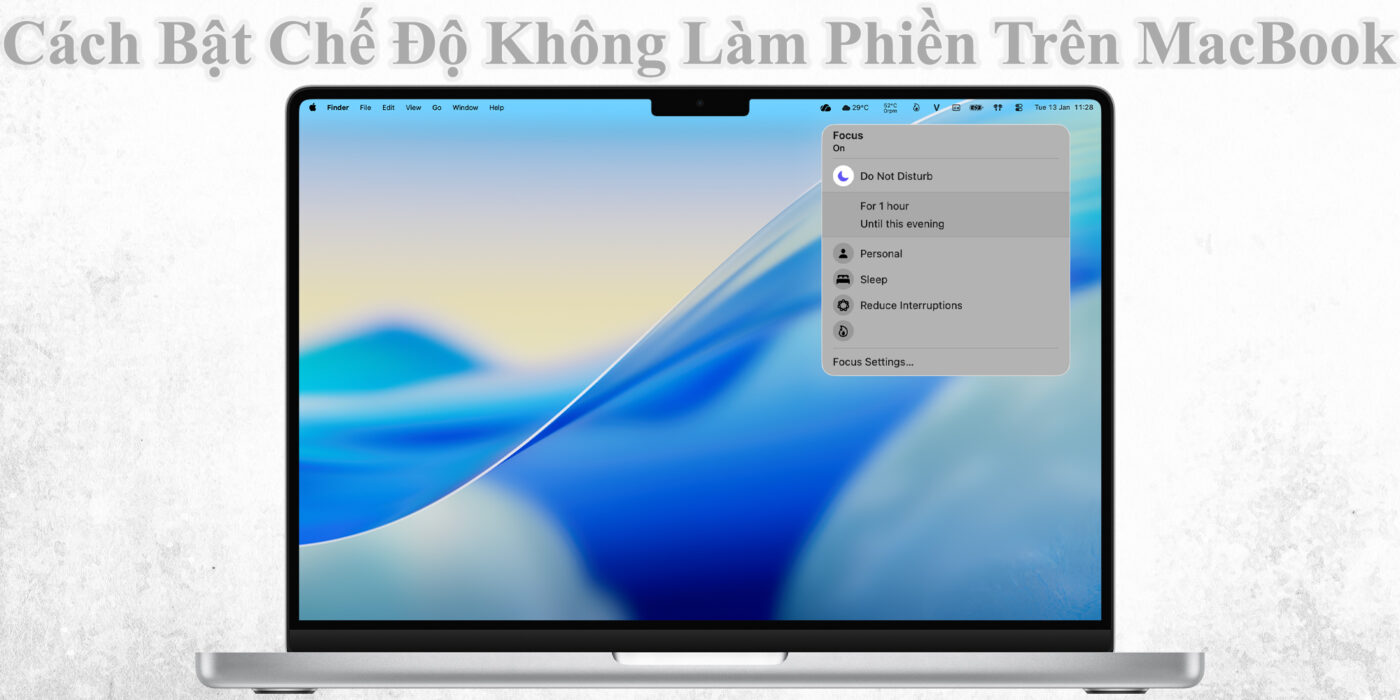
Lợi Ích Khi Bật Chế Độ Không Làm Phiền Trên MacBook
Khi kích hoạt chế độ này, mọi thông báo sẽ được ẩn tạm thời, giúp bạn không bị gián đoạn trong các tình huống quan trọng. macOS cung cấp tính năng Focus Mode (Chế độ Tập Trung) tích hợp với “Không làm phiền”, cho phép tùy chỉnh linh hoạt thời gian và phạm vi hoạt động.
Một số lợi ích nổi bật gồm:
- Giảm xao nhãng khi làm việc, họp hoặc giảng dạy.
- Ngăn thông báo bật lên khi trình chiếu hoặc ghi màn hình.
- Tiết kiệm pin nhờ giảm hoạt động nền của ứng dụng thông báo.
- Dễ dàng tùy chỉnh tự động bật/tắt theo thời gian biểu.
Cách Bật Chế Độ “Không Làm Phiền” Qua Control Center
Đây là cách đơn giản và nhanh nhất để tạm thời bật chế độ này.
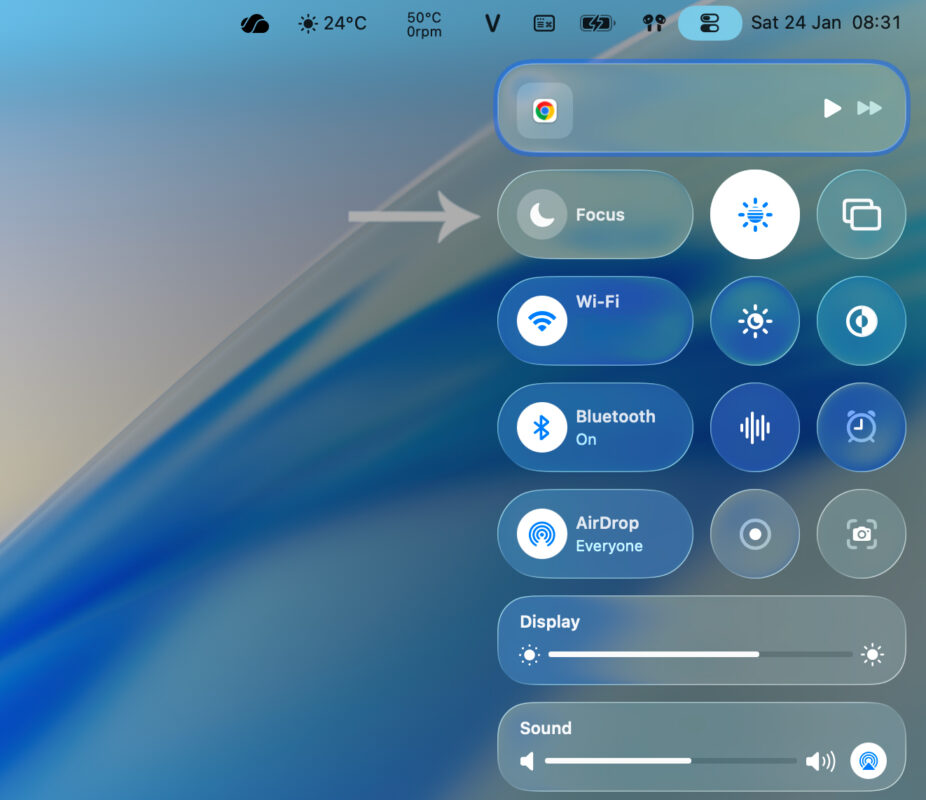
- Bước 1: Nhấn vào biểu tượng Control Center (Trung tâm điều khiển) ở góc trên bên phải màn hình.
- Bước 2: Chọn mục Focus (Tập trung).
- Bước 3: Chọn Do Not Disturb (Không làm phiền).
Bạn có thể chọn thời gian cụ thể như “For 1 hour” (Trong 1 giờ), “Until this evening” (Đến tối nay) hoặc “Until tomorrow” (Đến ngày mai).
Gợi ý: Nếu bạn muốn bật nhanh, chỉ cần nhấn giữ biểu tượng Control Center > Focus > Do Not Disturb để truy cập tuỳ chọn nhanh.
Cách Bật “Không Làm Phiền” Tự Động Theo Thời Gian
Nếu bạn thường làm việc hoặc nghỉ ngơi vào khung giờ cố định, có thể thiết lập để chế độ tự bật và tắt tự động.
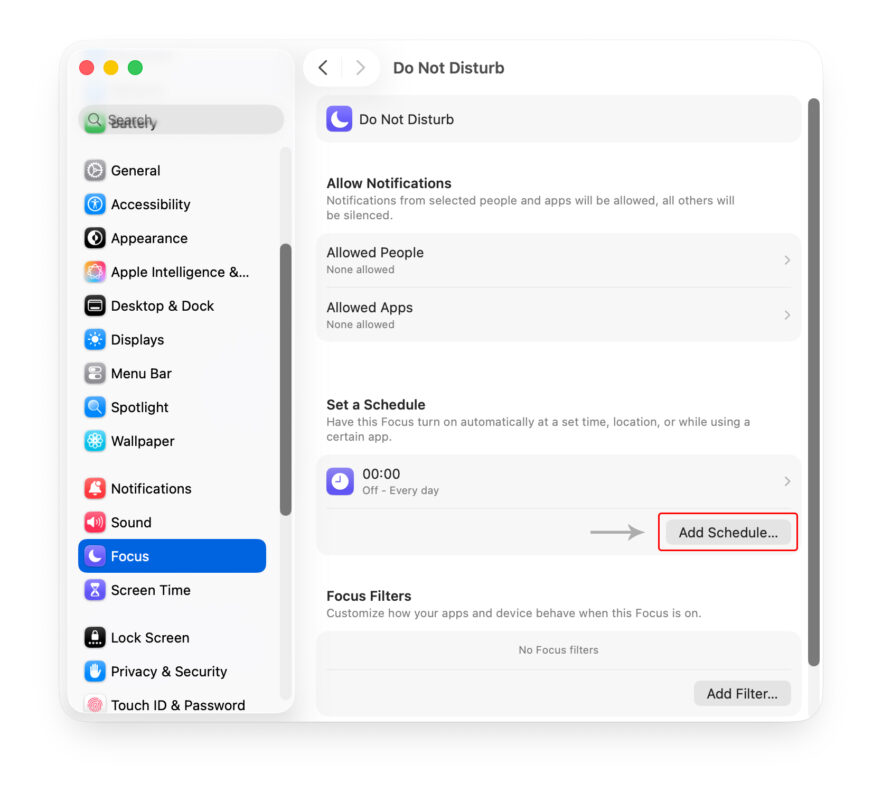
- Bước 1: Mở System Settings > Focus.
- Bước 2: Chọn Do Not Disturb.
- Bước 3: Nhấn Add Schedule và chọn thời gian mong muốn.
- Bước 4: Lưu lại cài đặt.
macOS cho phép bạn tạo nhiều lịch trình khác nhau, ví dụ: bật Không làm phiền khi bạn đang ở văn phòng hoặc khi máy được kết nối màn hình ngoài.
Cách Bật Không Làm Phiền Khi Đang Trình Chiếu Hoặc Chia Sẻ Màn Hình
macOS có thể tự động kích hoạt chế độ này khi bạn bật các ứng dụng như Keynote, Zoom hoặc FaceTime để tránh hiển thị thông báo gây phiền phức.
Thao tác như sau:
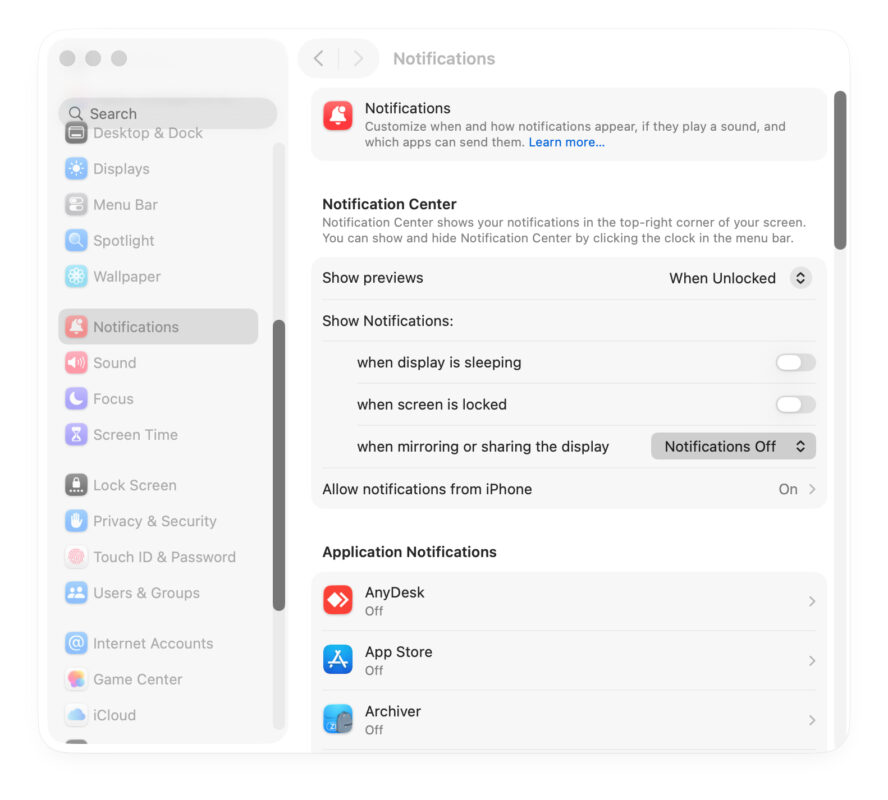
- Mở System Settings > Notifications.
- Tại Notification Center, tìm Show Notifications.
- Tùy chọn when mirroring or sharing the display chọn Notifications Off (Khi phản chiếu màn hình).
Tính năng này đặc biệt hữu ích cho giáo viên, người thuyết trình hoặc kỹ thuật viên IT cần trình chiếu nội dung chuyên nghiệp.
Cách Bật “Không Làm Phiền” Bằng Phím Tắt Nhanh
macOS hỗ trợ phím tắt tiện lợi để bật/tắt nhanh chế độ này mà không cần mở cài đặt.
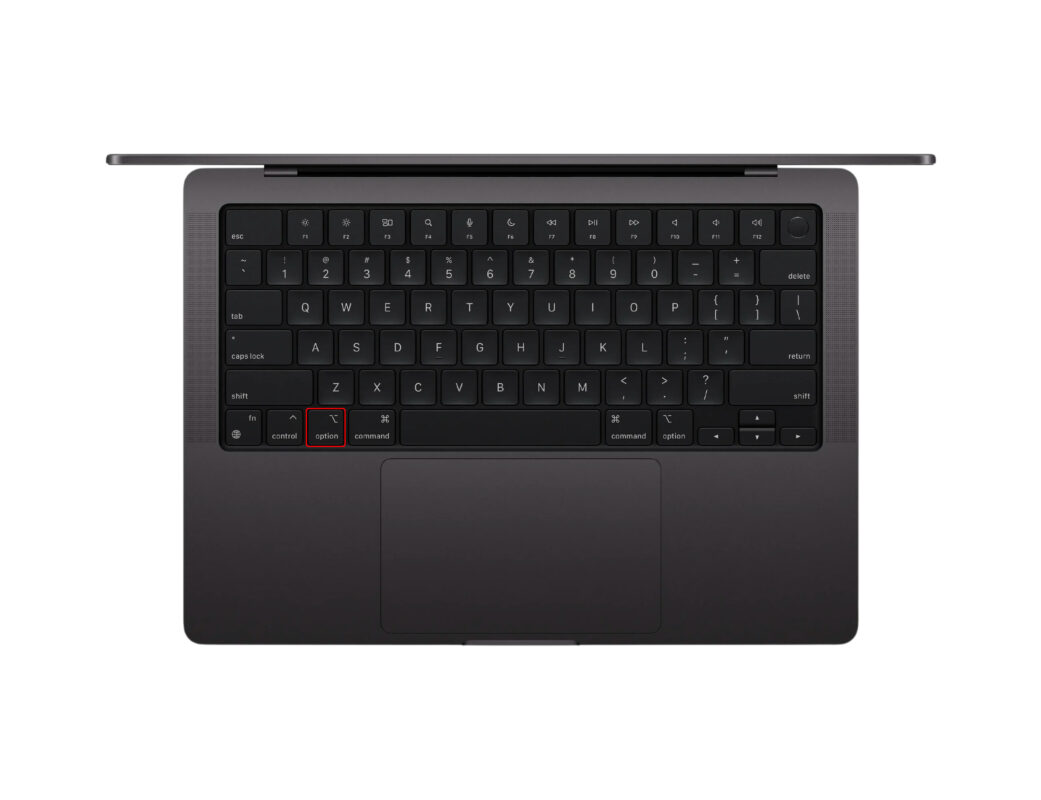
Tổ hợp phím: Giữ phím Option (⌥) và nhấp vào biểu tượng Ngày/Giờ trên thanh menu.
Khi biểu tượng chuyển sang màu xám nhạt, có nghĩa là chế độ Không làm phiền đã được bật. Lặp lại thao tác để tắt.
Cách Tùy Chỉnh Thông Báo Trong Chế Độ Không Làm Phiền
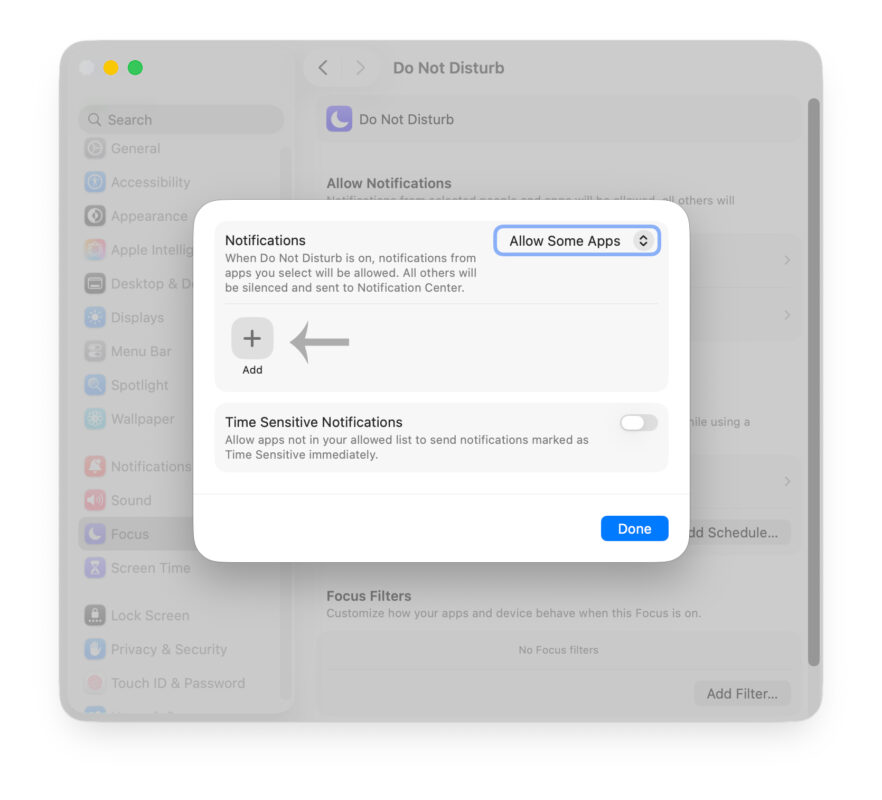
Bạn có thể cho phép một số ứng dụng hoặc liên hệ vẫn gửi thông báo khi chế độ này đang hoạt động.
Cách thực hiện:
- Vào System Settings > Focus > Do Not Disturb.
- Tại phần Allow Notifications nhấn Allowed Apps.
- Thêm ứng dụng hoặc danh bạ bạn muốn cho phép hiển thị.
Ví dụ, bạn có thể cho phép nhận cuộc gọi từ người thân hoặc thông báo công việc quan trọng.
Mẹo Sử Dụng Không Làm Phiền Hiệu Quả Hơn Trên MacBook
Để sử dụng tối đa tính năng của chế độ “Không làm phiền”, bạn có thể áp dụng các mẹo sau:
- Kết hợp với iPhone: Nếu bạn đăng nhập cùng Apple ID, khi bật “Không làm phiền” trên Mac, iPhone và iPad cũng sẽ tự kích hoạt.
- Sử dụng widget Focus: Thêm widget ra màn hình chính để bật/tắt nhanh hơn.
- Tạo chế độ Focus riêng: Ví dụ “Work”, “Study” hoặc “Sleep” với cài đặt thông báo riêng biệt.
- Tùy chỉnh âm thanh thông báo: Giảm âm lượng hoặc tắt hoàn toàn để tránh bị gián đoạn.
Việc bật chế độ “Không làm phiền” trên MacBook là một cách thông minh để duy trì sự tập trung, tránh gián đoạn trong công việc và học tập. Với những cài đặt linh hoạt của macOS, bạn có thể dễ dàng quản lý thông báo theo nhu cầu cá nhân, tạo không gian làm việc yên tĩnh và chuyên nghiệp hơn.