
Cách Sử Dụng Parallels Desktop Để Chạy Windows Trên Mac
Mục Lục Nội Dung
Cách sử dụng Parallels Desktop để chạy Windows trên Mac giúp bạn cài phần mềm Windows dễ dàng. Xem hướng dẫn chi tiết từng bước để cài và tối ưu Parallels ngay!
Nhiều người dùng MacBook thường thắc mắc: Làm sao để chạy ứng dụng Windows trên macOS mà không cần cài song song hệ điều hành? Câu trả lời chính là Parallels Desktop – phần mềm máy ảo mạnh mẽ, giúp bạn cài và sử dụng Windows trên Mac một cách mượt mà, nhanh chóng và an toàn.
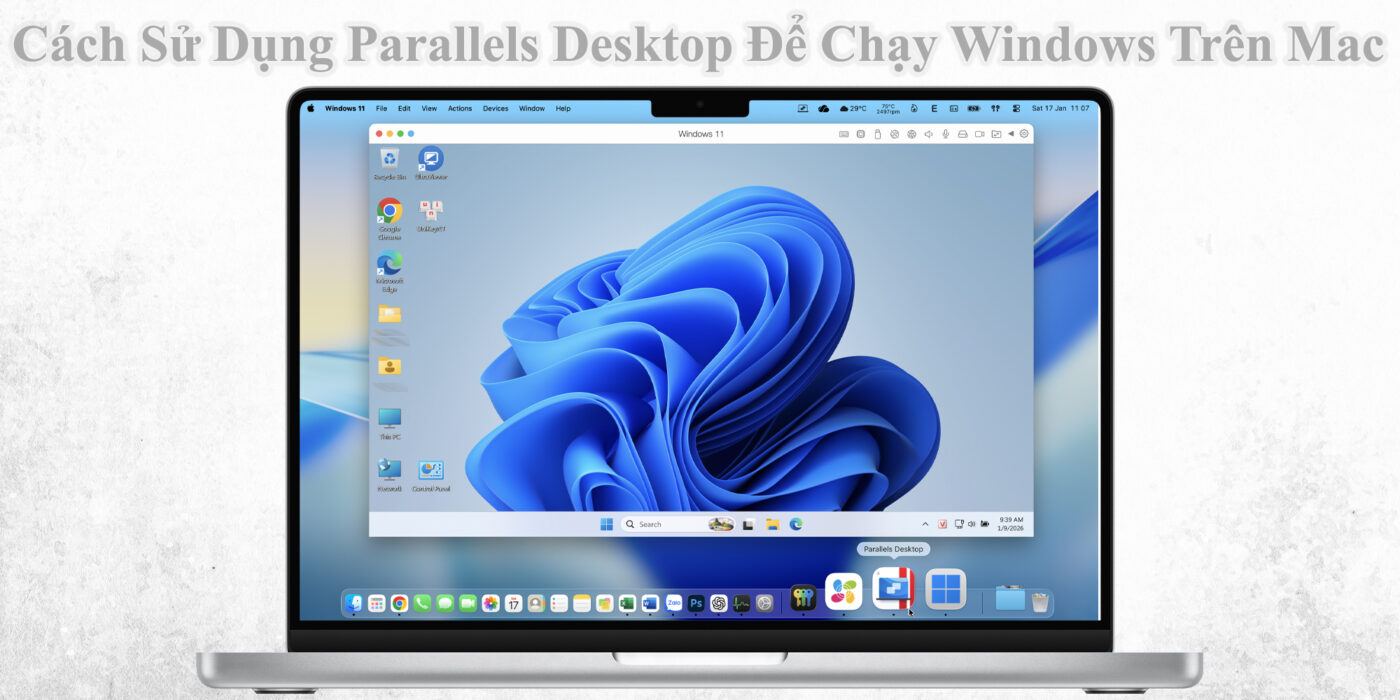
Parallels Desktop Là Gì Và Vì Sao Nên Dùng
Parallels Desktop là phần mềm ảo hóa chuyên dụng cho macOS, cho phép bạn chạy Windows và macOS song song trên cùng một thiết bị mà không cần khởi động lại máy.
Phần mềm này tạo ra một “máy tính ảo” bên trong MacBook, nơi bạn có thể cài đặt và sử dụng Windows giống hệt như trên máy thật.
Ưu điểm nổi bật của Parallels Desktop:
- Cài đặt nhanh, tự động hóa toàn bộ quá trình.
- Hỗ trợ chip Intel và Apple Silicon (M1, M2, M3, M4, M5).
- Cho phép chuyển đổi linh hoạt giữa macOS và Windows chỉ bằng một cú nhấp.
- Hỗ trợ kéo thả file, chia sẻ dữ liệu, clipboard chung giữa 2 hệ điều hành.
- Hiệu năng cao, chạy tốt các phần mềm nặng như AutoCAD, Photoshop, Office, SolidWorks,…
Chuẩn Bị Trước Khi Cài Parallels Desktop
Trước khi bắt đầu, bạn cần chuẩn bị một vài yếu tố cơ bản:
- Máy MacBook tương thích: macOS Catalina trở lên.
- Dung lượng trống: ít nhất 30GB.
- Kết nối Internet ổn định để tải và kích hoạt phần mềm.
- File cài đặt Windows ISO: bạn có thể tải từ trang chính thức của Microsoft.
Lưu ý: Nếu bạn dùng Mac M1/M2/M3/M4/M5, cần tải phiên bản Windows ARM để đảm bảo tương thích.
Cách Cài Đặt Parallels Desktop Trên Mac
Để cài Parallels Desktop, bạn có thể thực hiện các bước sau:
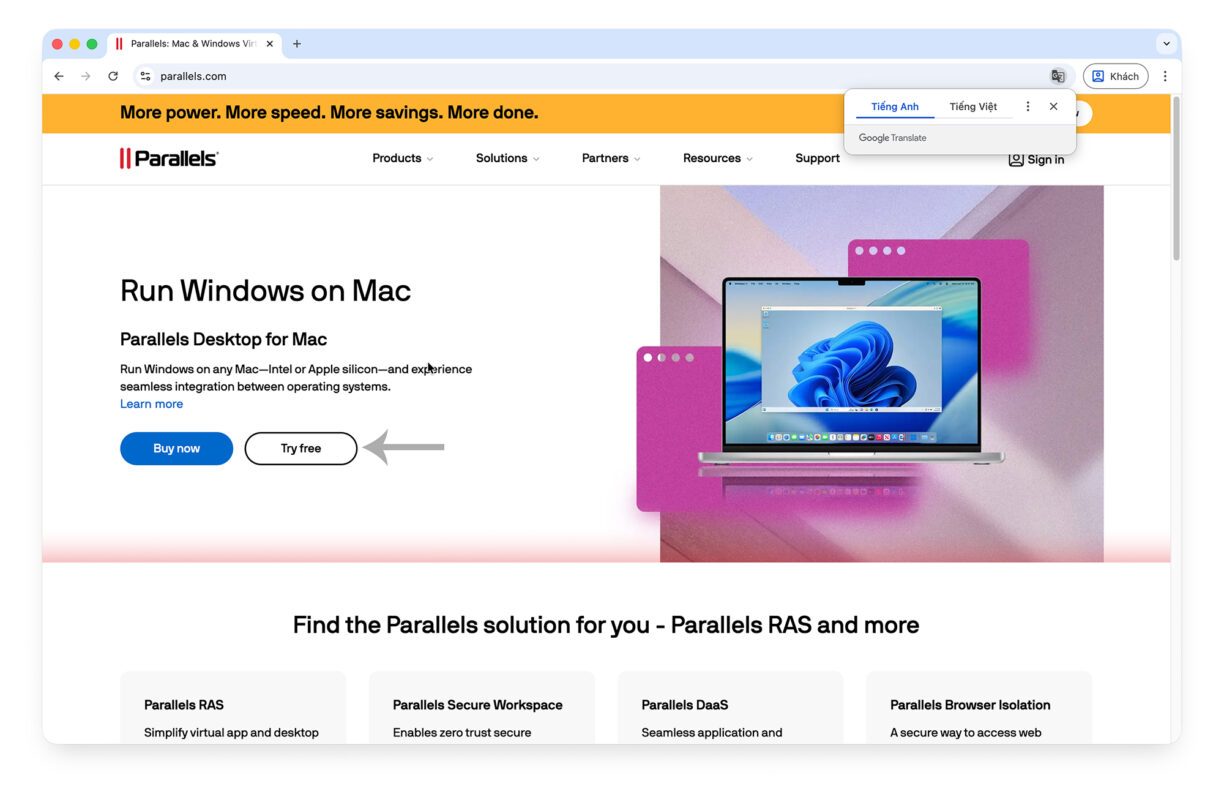
Bước 1: Tải Parallels Desktop
Truy cập trang chủ parallels.com > chọn Try free hoặc Buy now để tải bản phù hợp.
Bước 2: Mở File Cài Đặt
Mở file .dmg vừa tải > kéo biểu tượng Parallels vào thư mục Applications để cài đặt.
Bước 3: Mở Ứng Dụng Và Đăng Nhập
Khởi chạy Parallels Desktop > đăng nhập bằng tài khoản Parallels (hoặc Apple ID).
Bước 4: Cài Đặt Windows Tự Động
- Nếu Parallels phát hiện file ISO, phần mềm sẽ tự động đề xuất cài đặt.
- Nếu chưa có, bạn có thể chọn “Get Windows from Microsoft” để tải trực tiếp bản Windows 11 ARM.
Bước 5: Đặt Tên Và Vị Trí Lưu Máy Ảo
Bạn có thể đổi tên, chọn ổ lưu trữ và thiết lập dung lượng RAM, CPU cho Windows.
Gợi ý: Mac 8GB RAM nên cấp 4GB cho máy ảo để đảm bảo ổn định.
Bước 6: Hoàn Tất Và Khởi Chạy Windows
Sau vài phút, Windows sẽ được cài đặt xong và bạn có thể bắt đầu sử dụng như trên máy tính thật.
Cách Sử Dụng Parallels Desktop Để Chạy Windows
Sau khi cài đặt thành công, bạn sẽ thấy biểu tượng Windows xuất hiện trong Parallels Control Center. Chỉ cần nhấp đúp để mở Windows ngay trong macOS.
Một số thao tác cơ bản:
- Chạy song song ứng dụng: mở ứng dụng Windows và macOS cùng lúc mà không cần chuyển đổi hệ điều hành.
- Kéo thả file giữa hai hệ: có thể kéo file từ Finder sang Desktop của Windows và ngược lại.
- Chia sẻ clipboard: sao chép văn bản từ macOS và dán trực tiếp vào ứng dụng Windows.
- Chế độ Coherence Mode: cho phép chạy ứng dụng Windows (như Excel, Word) ngay trên giao diện macOS, trông như ứng dụng Mac thật.
Cách Tùy Chỉnh Cấu Hình Parallels Desktop
Nếu bạn muốn tăng hiệu năng hoặc tối ưu máy ảo:
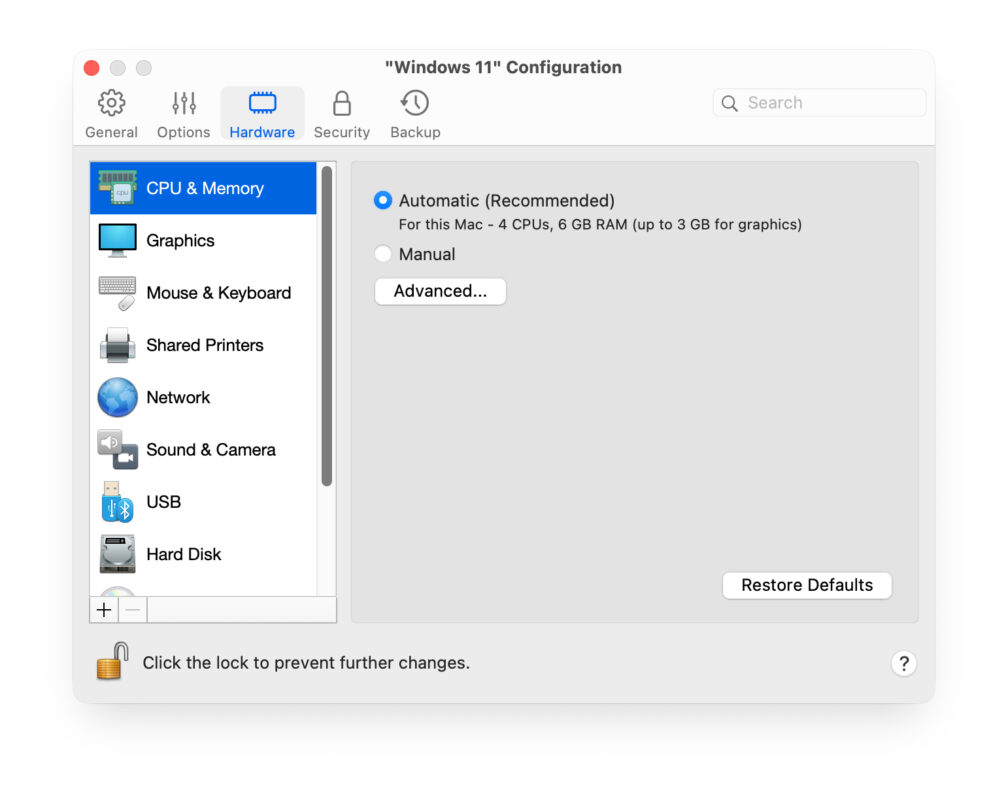
- Chọn máy ảo Windows trong Parallels Control Center.
- Nhấn biểu tượng bánh răng ⚙ để mở Configuration.
- Trong tab Hardware > CPU & Memory, tùy chỉnh tài nguyên bằng chuyển từ Automatic (Recommended) sang Manual và thay đổi các thông số:
- CPU: nên chọn 2-4 nhân tùy cấu hình Mac.
- RAM: nên để ½ tổng RAM hệ thống.
- Trong Options > Sharing, bật “Share Mac folders with Windows” để chia sẻ thư mục nhanh chóng.
Nhờ vậy, Parallels Desktop sẽ hoạt động mượt mà hơn, tránh tình trạng giật lag khi mở nhiều ứng dụng cùng lúc.
Cách Gỡ Bỏ Hoặc Dọn Dẹp Máy Ảo Khi Không Cần Dùng
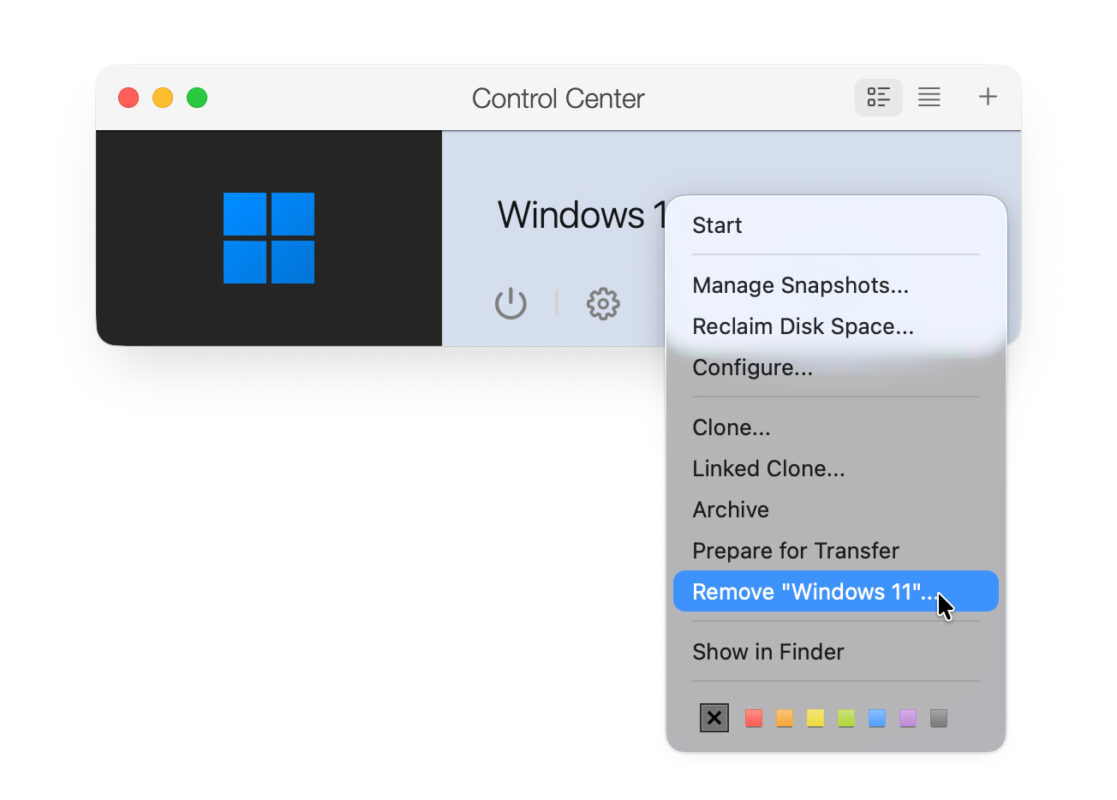
Nếu bạn không còn nhu cầu sử dụng Windows nữa, có thể gỡ bỏ máy ảo để tiết kiệm dung lượng:
- Mở Parallels Desktop > chọn máy ảo Windows.
- Nhấn chuột phải > Remove.
- Chọn “Move to Trash” để xóa toàn bộ dữ liệu máy ảo.
Ngoài ra, vào Preferences > Free Up Disk Space để dọn rác, thu hồi bộ nhớ không còn sử dụng.
Ưu Nhược Điểm Khi Dùng Parallels Desktop
Parallels mang nhiều ưu điểm nhưng cũng chứa nhiều nhược điểm. Cụ thể như sau:
Ưu điểm:
- Không cần khởi động lại máy khi chuyển giữa macOS và Windows.
- Dễ cài đặt, giao diện thân thiện.
- Tương thích tốt với hầu hết phần mềm Windows.
- Tích hợp sâu với macOS, hỗ trợ chia sẻ dữ liệu nhanh.
Nhược điểm:
- Yêu cầu cấu hình Mac tương đối mạnh.
- Tốn dung lượng ổ đĩa (từ 30-60GB cho máy ảo).
- Cần bản quyền Parallels (tính phí hàng năm).
Khi Nào Nên Dùng Parallels Desktop
Bạn nên chọn Parallels Desktop nếu:
- Cần sử dụng thường xuyên các phần mềm Windows trên Mac.
- Muốn chạy nhiều ứng dụng song song mà không mất thời gian khởi động lại.
- Cần một giải pháp ổn định, dễ dùng và hỗ trợ tốt cho chip M1, M2, M3,…
Ngược lại, nếu bạn chỉ cần dùng Windows thỉnh thoảng hoặc không muốn tốn dung lượng, có thể thử CrossOver hoặc Remote Desktop thay thế.
Parallels Desktop – Giải Pháp Tối Ưu Để Chạy Windows Trên Mac
Với khả năng cài đặt nhanh, tương thích đa nền tảng và hiệu năng vượt trội, Parallels Desktop là lựa chọn hoàn hảo cho người dùng MacBook muốn trải nghiệm Windows.
Dù bạn là lập trình viên, kỹ sư, kế toán hay người dùng văn phòng, Parallels giúp bạn làm việc linh hoạt trên cả hai hệ điều hành mà không cần đầu tư thêm máy tính Windows riêng.