
Tìm Hiểu Và Tối Ưu Bộ Nhớ Ảo Trên macOS
Mục Lục Nội Dung
Bộ nhớ ảo trên macOS giúp tối ưu hiệu suất khi RAM đầy. Bài viết hướng dẫn chi tiết cách kiểm tra và tối ưu bộ nhớ ảo để MacBook hoạt động mượt hơn.
Trong quá trình sử dụng MacBook, bạn có thể nhận thấy đôi lúc máy chạy chậm, đặc biệt khi mở nhiều ứng dụng nặng như Chrome, Photoshop hay Final Cut Pro. Nguyên nhân phổ biến là RAM vật lý bị đầy, và khi đó hệ thống macOS sẽ tự động sử dụng bộ nhớ ảo (Virtual Memory) để duy trì hiệu suất hoạt động.
Bài viết này từ Sửa Máy Tính HCM sẽ giúp bạn hiểu rõ khái niệm bộ nhớ ảo, cách nó hoạt động và các phương pháp tối ưu hóa hiệu quả nhất để MacBook chạy nhanh, mát và ổn định hơn.
Bộ Nhớ Ảo Là Gì Trên macOS
Bộ nhớ ảo (Virtual Memory) là một phần dung lượng ổ cứng (SSD hoặc HDD) mà macOS sử dụng như RAM tạm thời khi bộ nhớ vật lý bị đầy. Nhờ cơ chế này, hệ thống vẫn có thể xử lý các tác vụ đang mở mà không bị treo hoặc chậm đáng kể.
Khi RAM thật đạt giới hạn, macOS sẽ chuyển bớt dữ liệu ít được sử dụng sang ổ đĩa lưu trữ tạm thời (swap file). Điều này giúp:
- Ứng dụng đang chạy không bị tắt đột ngột.
- MacBook hoạt động ổn định khi chạy đa nhiệm.
- Tăng tính linh hoạt khi làm việc với phần mềm nặng.
Ví dụ: Khi bạn mở đồng thời Safari, Photoshop và Logic Pro X, macOS sẽ tự động phân bổ RAM và dùng bộ nhớ ảo để tránh tình trạng treo máy.
Cách Kiểm Tra Bộ Nhớ Ảo Trên macOS
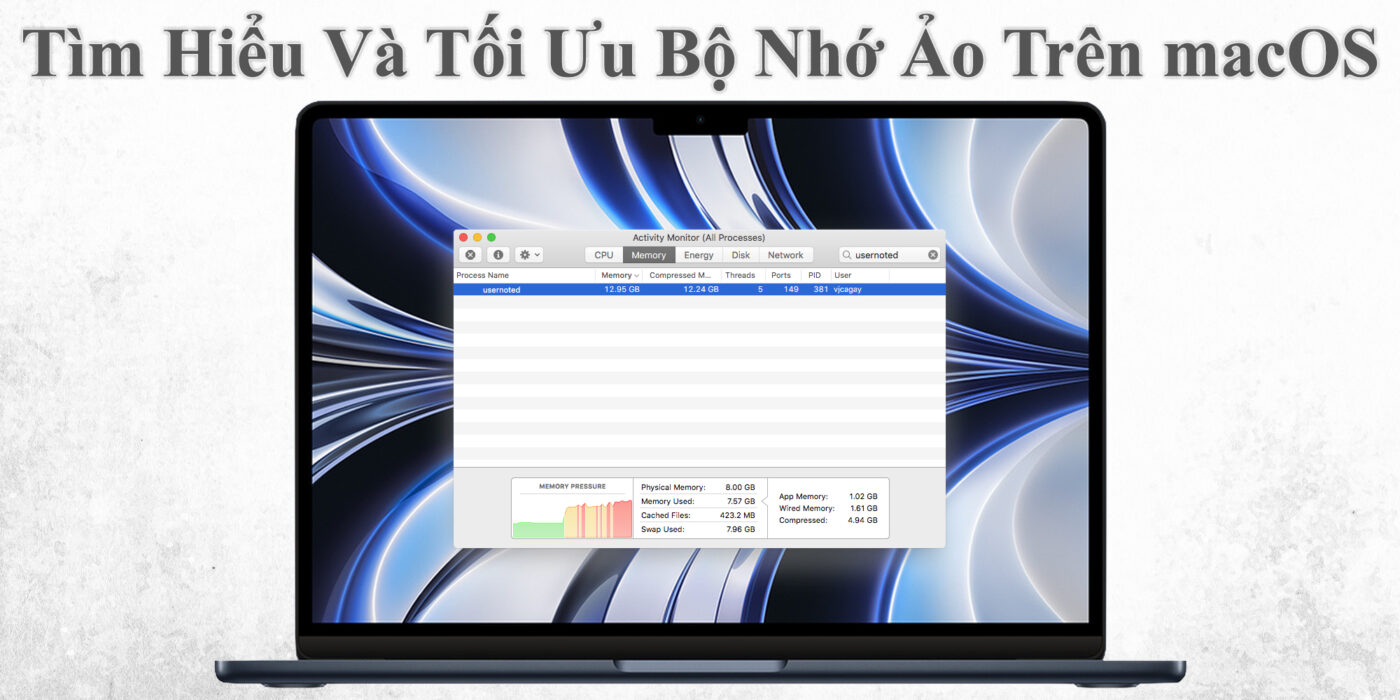
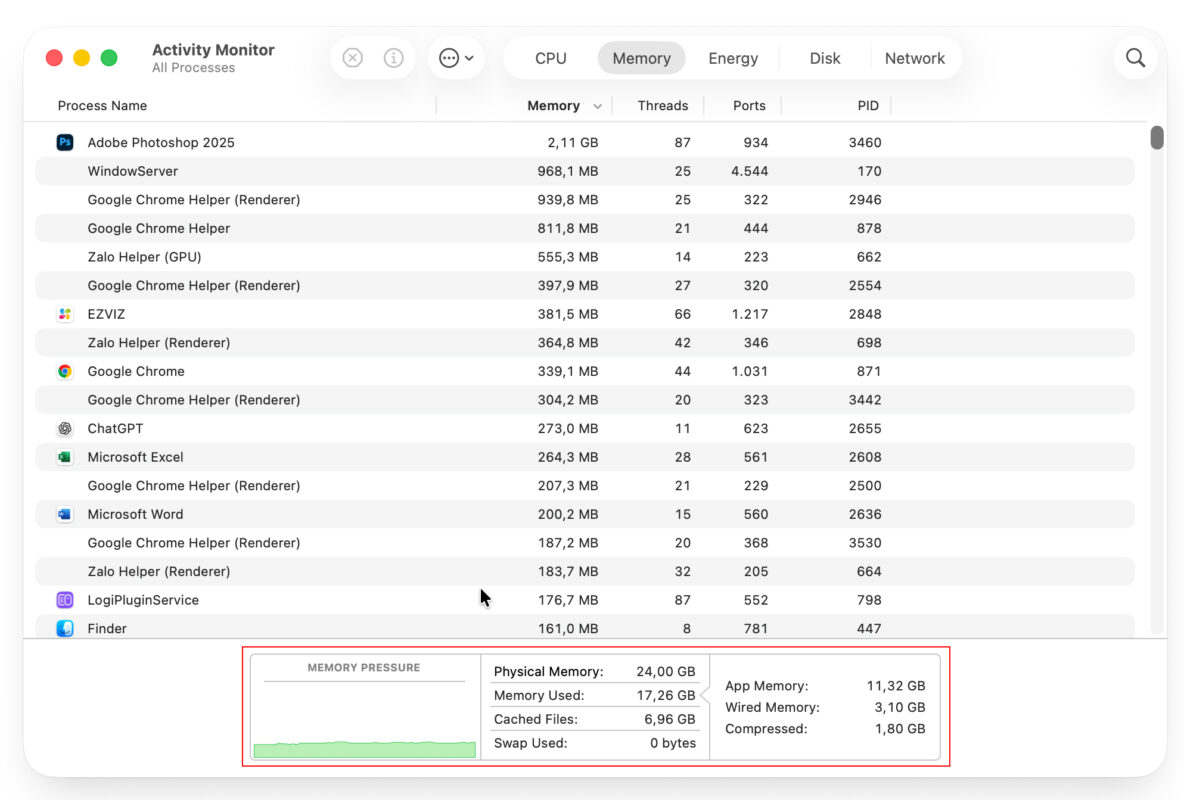
Để biết macOS đang dùng bao nhiêu bộ nhớ ảo, bạn có thể kiểm tra qua Activity Monitor.
Các bước thực hiện:
- Mở Activity Monitor (nhấn Command + Space – gõ “Activity Monitor”).
- Chọn tab Memory.
- Quan sát phần Memory Pressure (biểu đồ phía dưới).
Giải thích:
- Màu xanh: Hệ thống hoạt động bình thường.
- Màu vàng: RAM gần đầy, macOS bắt đầu sử dụng bộ nhớ ảo.
- Màu đỏ: RAM quá tải, bộ nhớ ảo hoạt động mạnh khiến máy chậm rõ rệt.
Ngoài ra, bạn có thể nhìn vào thông số Swap Used để biết macOS đang dùng bao nhiêu dung lượng ổ đĩa cho bộ nhớ ảo.
Tác Động Của Bộ Nhớ Ảo Đến Hiệu Suất MacBook
Bộ nhớ ảo là giải pháp tạm thời, không thể thay thế RAM thật. Mặc dù giúp tránh treo máy, nhưng việc sử dụng ổ cứng SSD để lưu dữ liệu tạm thời có một số hạn chế:
- Tốc độ đọc ghi chậm hơn RAM, khiến ứng dụng phản hồi chậm.
- Làm giảm tuổi thọ SSD nếu dùng quá thường xuyên.
- Tăng nguy cơ lag, giật khi mở nhiều tác vụ nặng cùng lúc.
Do đó, người dùng nên tối ưu bộ nhớ ảo và hạn chế việc để hệ thống phải sử dụng nó quá nhiều.
Cách Tối Ưu Bộ Nhớ Ảo Trên macOS
Để giúp MacBook hoạt động nhanh và mượt hơn, bạn có thể áp dụng các phương pháp dưới đây để giảm tải cho bộ nhớ ảo.
Giải Phóng RAM Thủ Công
Nếu máy đang chạy chậm, hãy kiểm tra ứng dụng nào đang chiếm dụng nhiều RAM.
Cách làm:
- Mở Activity Monitor – Memory.
- Sắp xếp theo cột Memory để xem ứng dụng ngốn nhiều RAM nhất.
- Chọn ứng dụng không cần thiết – Nhấn dấu “X” – Force Quit.
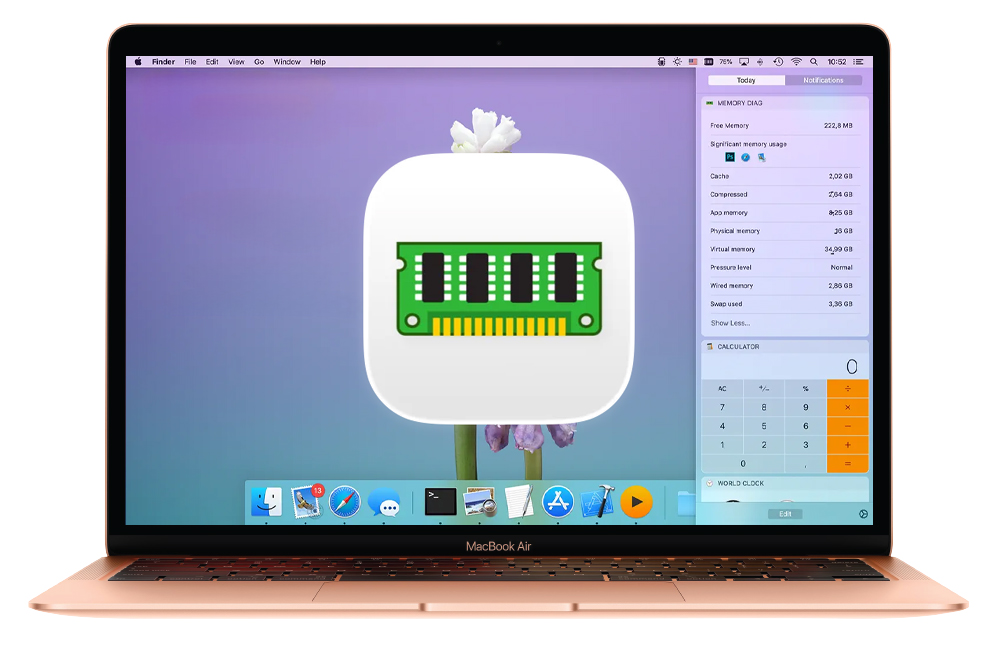
Mẹo: Sử dụng tiện ích CleanMyMac hoặc Memory Diag để theo dõi và giải phóng RAM tự động chỉ bằng một cú nhấp.
Tắt Ứng Dụng Chạy Nền Không Cần Thiết
Một số ứng dụng khởi động cùng hệ thống (như Dropbox, Zoom, Spotify) sẽ tiêu tốn RAM và kích hoạt bộ nhớ ảo.
Cách tắt:
- Vào System Settings – General – Login Items.
- Xóa những ứng dụng không cần khởi động cùng macOS.
Giảm Tác Vụ Nền Và Hiệu Ứng Đồ Họa
Hiệu ứng chuyển cảnh và hoạt ảnh cũng tiêu tốn RAM. Bạn có thể tắt chúng để tối ưu hiệu suất.
Thực hiện:
- Vào System Settings – Accessibility – Display.
- Bật tùy chọn Reduce Motion và Reduce Transparency.
Giải Phóng Ổ Cứng (SSD)
Vì bộ nhớ ảo sử dụng dung lượng ổ cứng, bạn cần giữ ít nhất 15-20GB trống để macOS hoạt động trơn tru.
Cách dọn ổ:
- Mở Apple Menu – About This Mac – Storage – Manage.
- Xóa file tạm, file tải về cũ hoặc video nặng không cần thiết.
- Dọn sạch thùng rác (Trash) sau khi xóa file.
Nâng Cấp RAM (Nếu Có Thể)
Nếu bạn thường xuyên phải mở nhiều ứng dụng nặng, nâng cấp RAM sẽ là giải pháp lâu dài và hiệu quả nhất.
Gợi ý: Các dòng MacBook mới dùng RAM hàn liền trên mainboard, nên hãy cân nhắc kỹ dung lượng RAM trước khi mua (ít nhất 16GB nếu bạn làm việc với đồ họa hoặc video).
Cập Nhật macOS Thường Xuyên
Apple thường cải thiện quản lý bộ nhớ ảo và RAM trong các bản cập nhật hệ điều hành mới.
Thực hiện:
- Vào System Settings – General – Software Update – Nhấn Update Now.
Việc cập nhật giúp hệ thống hoạt động ổn định, ít lỗi bộ nhớ hơn.
Mẹo Giúp MacBook Duy Trì Hiệu Suất Ổn Định
Để tránh tình trạng bộ nhớ ảo hoạt động quá mức, bạn nên:
- Chỉ mở các ứng dụng cần thiết.
- Dọn RAM định kỳ mỗi ngày hoặc sau khi sử dụng phần mềm nặng.
- Giữ ổ cứng còn trống ít nhất 20%.
- Hạn chế chạy nhiều tab trình duyệt Chrome cùng lúc.
- Cập nhật ứng dụng và macOS thường xuyên.
Bộ nhớ ảo trên macOS là một tính năng thông minh giúp duy trì hiệu suất khi RAM đầy. Tuy nhiên, nếu lạm dụng, máy sẽ chậm và nóng hơn do SSD phải hoạt động liên tục. Vì vậy, người dùng nên giải phóng RAM, dọn ổ cứng, tắt ứng dụng nền và cập nhật macOS thường xuyên để tối ưu hiệu quả sử dụng.